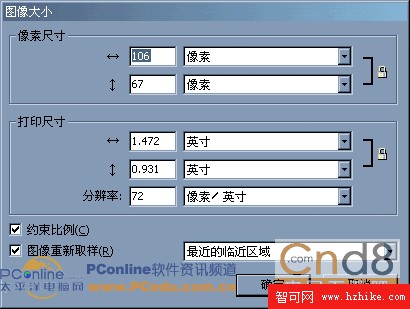
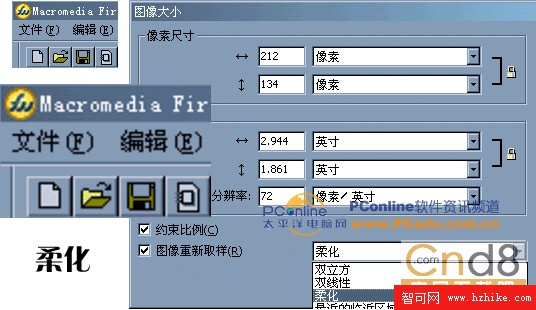
1、在編輯狀態下,擷取螢幕上任意一小部分圖像,建立一個新檔案,並將這個圖檔製作三個副本以備後續操作。開啟「圖像大小」設定視窗,即可看到當前圖檔大小的各項參數。擷圖物件及其圖像大小的相關參數如下圖所示。
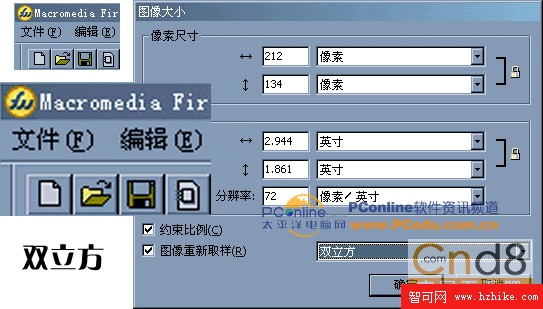
2、選取編輯區的圖像物件,開啟「圖像大小」設定視窗,將圖像大小由 106×67 像素改成 212×134 像素,單擊確定,圖像即以預設的雙立方插值方式大幅放大。我們已知二次立方的插值方式是在原有兩個像素之間插入過渡值,因此可見:儘管畫面已虛,圖像部分仍合乎情理,但文字部分則虛得較厲害,請參看下圖。
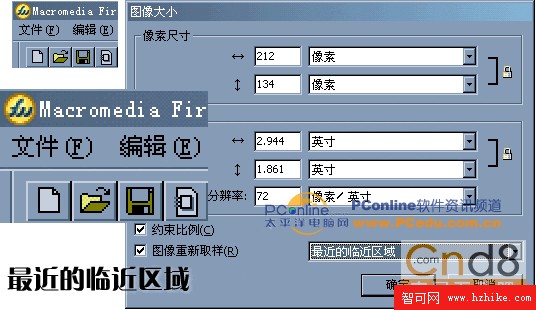
3、將圖像大小由 106×67 像素改成 212×134 像素,插值方式設為「最近的臨近區域」,單擊確定,可見畫面中的圖像部分出現明顯的像素化效果,邊緣處尤其顯著,但文字部分卻比較「硬」,反而顯得清楚許多,只是圓滑度打了折扣,請參看下圖。
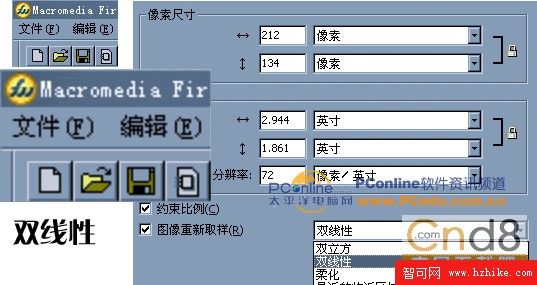
4、將圖像大小由 106×67 像素改成 212×134 像素,插值方式設為「雙線性」,單擊確定,可見圖像相較於「雙立方」方式更為柔和,文字也比「最近的臨近區域」柔和些,能體現出文字的柔和度。也就是說,這種方式是介於「雙線性」與「最近的臨近區域」之間的一種折衷,請參看下圖。
5、將圖像大小由 106×67 像素改成 212×134 像素,插值方式設為「柔化」,單擊確定,可見圖像相較於「雙線性」方式稍微「硬」些,因而表現得更為清楚,文字也比「雙線性」方式在圓滑的基礎上更清楚些,請參看下圖。
6、下面一起來看看原圖與經幾種插值演算法放大後的效果圖對比,這樣我們能更直觀地看出不同插值演算法所產生的差異。
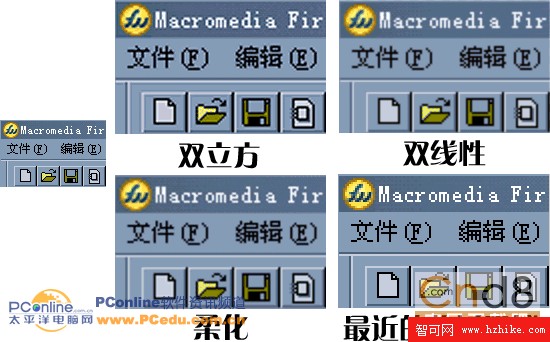
由此可暫且得出結論:若非得增加像素不可,且圖片品質需要較好保證,那麼採用「雙立方」與「柔化」方式來處理是不錯的選擇;若以文字品質為前提,則「最近的臨近區域」是理想之選,我們這次製作的「像素文字效果」,正是用「最近的臨近區域」插值演算法實現的一種最易理解的文字效果。
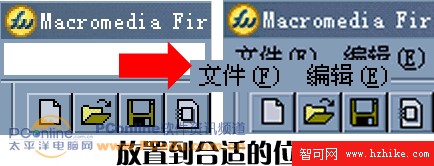
如果你既想要圖片品質、又想要清晰的文字效果,那麼不妨把原始圖片分別做兩種插值計算:一方面以「柔化」或「雙立方」方式插值來取得較好的圖像效果,另一方面以「最近的臨近區域」方式插值來獲得較清晰的文字效果,最後把兩者得到的不同效果進行「修補」,把文字清楚的部分「挖」到圖像清晰的版本上,如下圖所示。
好了,若想深入了解「插值法」的更多知識,請大家再去參考一些相關專業書籍,在這裡,我們對「插值法」的講解就到這裡為止。