用 Fireworks MX 打造質感按鈕:從線性漸變到多重陰影
編輯:Fireworks基礎
1、先按(U)在畫布上畫出矢量圖形。這種光照效果在圓形物體上最為明顯,例如正圓、橢圓與圓角矩形。本例中你可以實際比較這三種圖形的最終差異。

2、選中圖形,在屬性面板中把填充類型改為「線性漸變(Fill > Linear Gradient)」,接著點擊填充旁邊的 Color Picker 進入漸變編輯。把第一個色塊設為 #ffffff,第二個色塊設為 #999999。
此時物件仍處於選取狀態,切換到 Pointer Tool,把淺色端轉到左上、深色端轉到右下,營造出光源來自左上方的高光感。可參考下圖。
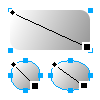
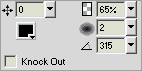
3、保持選取狀態,在屬性面板右下方點擊「效果」的加號,從彈出選單中選擇「陰影和光暈 > 內陰影(Inner Shadow)」,依下圖設定參數後確認。
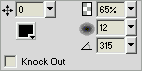
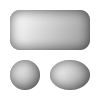
4、再次點擊「效果」的加號,選擇「陰影和光暈 > 內陰影」,套用第二層內陰影並依圖設定參數。層層堆疊的內陰影,正是立體感的來源。
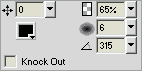
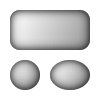
5、延續同樣的做法,再疊加一次「陰影和光暈 > 內陰影」,參數依圖設定。每多一層,邊緣的厚度與深度就更飽滿一些。
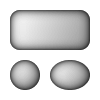
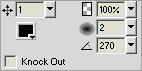
6、最後加上「陰影和光暈 > 投影(Drop Shadow)」,參數如圖所示並確認,讓按鈕從背景中浮起來。
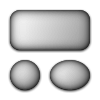
最終成品
完成之後,你還可以自由更換漸變與填充的顏色,套用各種即時特效,變化出不同風格的按鈕。也可以參考下圖的配色示範。

- 上一篇文章: Twist and Fade 3.0 操作界面全解析
- 下一篇文章: Fireworks MX 教學:打造漂亮的 Mac 風格按鈕