先聲明,本教程的思路並非原創,而是參考 Photoshop 的教程後,決定改用 Fireworks 來製作的!Photoshop 教程出自六月海設計的《用 Photoshop 製作像素化文字》,因為手癢,我便照貓畫虎地用 Fireworks 做了一遍,具體過程請看下面的步驟。
1、開啟 Fireworks,新增檔案,大小為 50×50 像素,背景色採用預設的白色即可。
2、在編輯區輸入文字物件,這裡輸入「風」這個字,字體為「華文行楷」,字號隨意(此處採用「45」),並將文字物件「加粗」,邊緣效果設為「不消除鋸齒」,具體設定如下圖。
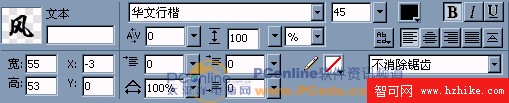
3、選取文字物件,單擊「修改—平面化所選」命令,或按快捷鍵 Ctrl+Shift+Alt+Z,將文字物件轉為點陣物件,繼續後續操作。
注意:此處務必將文字物件轉為點陣物件,否則後面的操作就失去意義了。
4、在編輯區以外的任意處單擊滑鼠左鍵,屬性面板成為「文件」屬性面板的顯示狀態。點擊面板上的「圖像大小」按鈕,在彈出的「圖像大小」設定框中,將圖像「像素尺寸」區域的寬與高都設為 500,然後點擊「插值法」下拉選單,將插值方式設為「最近的臨近區域」,具體設定如下圖。
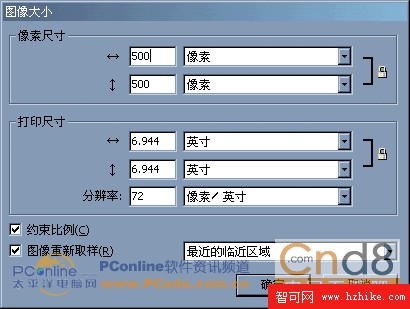
注意:有關「插值法」的幾種計算方式,將在教程最後做個簡單講解,這裡若不太了解,可先略過,繼續後面的步驟即可。
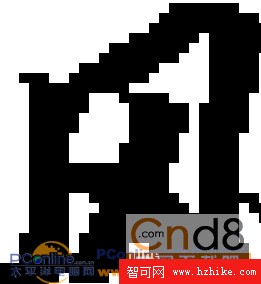
5、此刻編輯區的圖形物件如下圖所示。
6、接下來,我們要製作一個用來產生像素化效果的填充紋理圖片。再次新增一個檔案,大小為 10×10 像素,背景色採用白色即可。
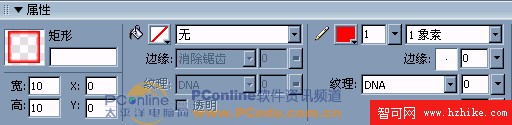
7、使用矩形工具在編輯區畫一個矩形物件,在屬性面板上將其填充色設為「無」,描邊色採用「紅色」,描邊類型為「1 像素」,寬、高均為 10 像素,具體設定如下圖。
8、一切設定完成後,把文件保存到你找得到的地方 :)。
9、回到剛才編輯像素文字效果的視窗,開啟圖層面板,按住 Ctrl 鍵,然後單擊「點陣圖層」,即可得到轉為點陣物件的文字選區,具體操作參看下圖。
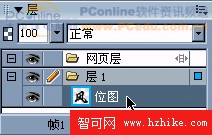
10、單擊工具箱上的「油漆桶」工具,然後調整屬性面板的填充設定。點擊「填充類別」下拉選單,選擇「圖案—其他」,在彈出的「定位文件」對話框中選擇我們第 8 步保存的檔案,顏色填充槽便會顯示出剛剛製作保存的紋理圖案,屬性面板此刻如下圖所示。
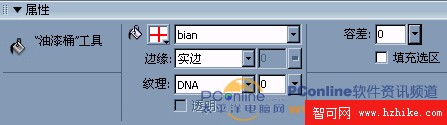
注意 1:將邊緣設為「實邊」,「容差」值設為「0」,並取消「填充選區」前的核選方塊。
注意 2:若把「邊緣」設為「羽化」並給予一個數值,且把「容差」值設為任意數值,如下圖所示。
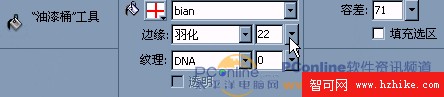
若依上圖設定繼續後續步驟,效果會有些不同,具體結果請參看第 12 步的操作。
- 上一篇文章: 也談 Fireworks 像素化文字製作(2):圖案填充與邊緣修整
- 下一篇文章: Fireworks MX 教程:缺角矩形的製作技巧