上一節我們做了簡單的無縫拼接圖,本節要進一步製作可放進 Fireworks 材質庫的無縫圖案,並學會如何把它存成新圖案。核心工具是 Rubber Stamp Tool(橡皮圖章工具),這支工具不太好上手,需要多試幾次才能抓到手感,請先做好心理準備。
1. 開啟素材
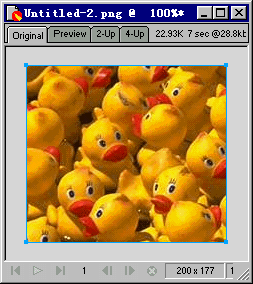
打開 Fireworks,載入要轉換成圖案的圖片。
2. 設定固定大小的選框
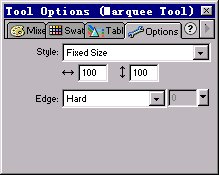
從圖片中挑一塊具代表性的區域作為圖案的基礎。選取 Marquee(選框工具),在 Option 面板把 Style 設為 Fixed Size,寬高都設為 100 像素。

3. 選取區域
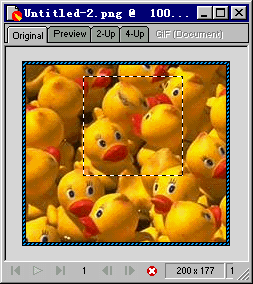
因為選框大小已固定,選取變得很省事,還能靈活拖曳選取範圍。
4~5. 複製並開新檔
按 Ctrl+C 複製選取區域,接著 Ctrl+N 新增文件,尺寸設為選框的兩倍。選框是 100×100,新檔就設為 200×200 像素。
6. 用網格輔助定位
執行 View → Grid → Edit Grid,把網格尺寸設為所選區域的大小(100×100),同時勾選 Show Grid 與 Snap to Grid。
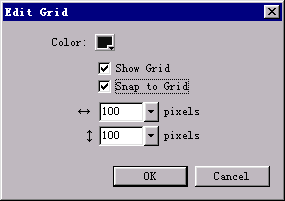
7. 確認網格顯示
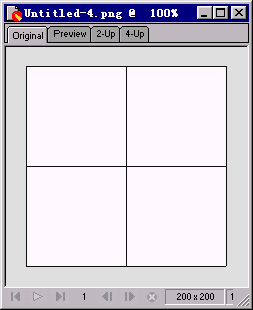
8. 貼到左上角並吸附
按 Ctrl+V 貼上,讓它吸附到左上角的網格交點。
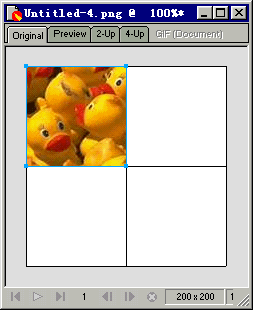
9~10. 複製填滿四格
用 Alt+拖曳(滑鼠或方向鍵皆可)複製圖片,放到第一張右側的網格。重複一次,再補上左下角與右下角,四格排成一個 2×2 的方阵。
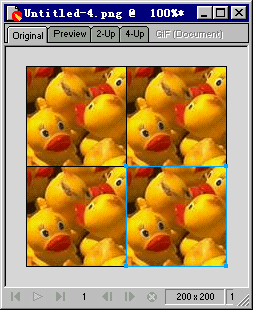
11. 關閉網格
執行 View → Show Grid 隱藏網格線。
12. 合併為點陣圖
Ctrl+A 全選四張圖,執行 Modify → Convert to Bitmap,它們會自動合併成一個點陣物件。
注意:這一步不能省。橡皮圖章工具只能作用於點陣物件上,向量物件是無法使用的。
13. 設定橡皮圖章
選取 Rubber Stamp Tool,在 Option 面板把邊緣設為最柔和的一檔。
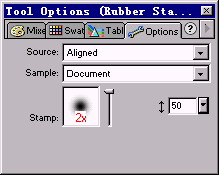
注意:接下來才是整個流程的關鍵,需要技巧與耐心,而且很可能要反覆嘗試。為了避免一次失手讓前面的心血全泡湯,建議先存檔再繼續。
關鍵觀念:源點與操作點
橡皮圖章的核心在「源點」與「操作點」這兩個位置。按住 Alt 鍵在圖案上取樣,設定源點;再放開到接縫處落筆,讓取樣內容跨越四格交界補齊破綻。只要源點選得對、筆刷夠柔,四塊拼圖交界處的線條就會被抹得看不出痕跡,無縫材質也就完成了。最後把這張圖存起來,就能在 Fill 面板的圖案清單中隨時呼叫使用。