Fireworks MX 圖層混合模式實例詳解
編輯:Fireworks基礎
圖層是影像處理裡最基本的觀念,但不少朋友對 Fireworks MX 的混合模式其實不太熟悉。只要用得好,很多看似複雜的效果都能輕鬆拿下。我們直接動手看。
步驟 1:開啟 Fireworks MX,用 File > Open 打開一張點陣圖。
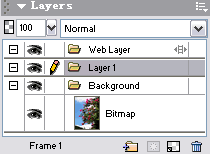
步驟 2:在工作區右側的 Layers 面板點「New Bitmap Image」圖示新增一層(找不到面板可按 F2 或從 Window 選單開啟)。
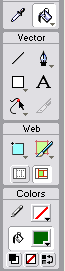
步驟 3:在工具列選 Paint Bucket Tool,填充色設為深綠色,把新圖層填滿。
步驟 4:在 Layers 面板選中新圖層,點開混合模式下拉框,選 Multiply。
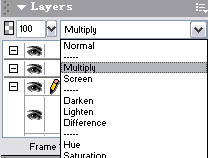
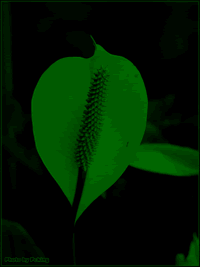 圖4 圖5
Multiply(正片疊底):把選定圖層與下方圖層的顏色相乘,整體變暗。若選定圖層為黑色,結果就是黑色;若為白色,則完全不產生變化。
步驟 5:把混合模式改為 Screen。
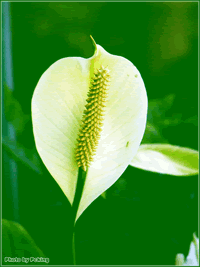
Screen(濾色):效果與 Multiply 相反,整體變亮。選定圖層為白色時結果全白,為黑色時則無變化。
步驟 6:把混合模式改為 Darken。

Darken(變暗):兩層相比,較亮的部分改用下層影像,較暗的部分兩層混合,整體偏暗。
步驟 7:把混合模式改為 Lighten。
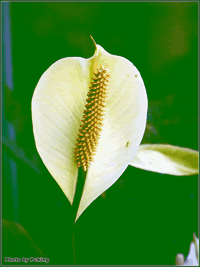
Lighten(變亮):與 Darken 相反,較暗處用下層影像,較亮處兩層混合,整體偏亮。
步驟 8:把混合模式改為 Difference。
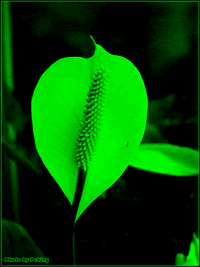
Difference(差值):以選定圖層的顏色與下層圖層的明暗相減混合,會產生反相般的特殊色調。
看完這些實例,你對 Fireworks MX 的混合模式應該已經有概念了。實作時只要靈活搭配,很多專業而複雜的視覺效果都能手到擒來。
- 上一篇文章: Fireworks 教學:用遮罩做出立體旋轉地球動畫
- 下一篇文章: Fireworks 教學:製作半透明立體圓形按鈕