製作網頁動畫有很多種途徑,例如用 Java、DHTML 等技術,也可以用 Fireworks。Fireworks 提供了三種製作動畫的手段:手工繪製、使用符號(Symbol),以及圖像法。
下面我們用「手工繪製」與「圖像法」,一起做一個簡易的「月出場景」動畫。
1、新建空白文件視窗
執行 Fireworks 4,開啟「File > New」命令,在「New Document」視窗中設定好各項參數後按 OK,工作區中就會出現一個新建的空白文件視窗(Untitled-1)。
2、匯入圖像
開啟「File > Import」命令,在匯入視窗中選擇某個圖像檔後按「開啟」。此時游標移到空白文件視窗時會變成折線形狀,在視窗左上角點一下,圖像就會被放進來,接著調整位置或編輯畫布大小即可。本例匯入的是一張「沒有月亮的夜景」(如圖 1)。
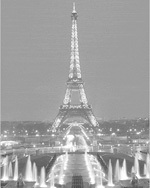
圖 1
3、建立動畫影格
如果 Fireworks 4 的工作區中沒有出現影格面板,可按 Shift+F2 叫出來。面板中已有一個 Frame 1,代表目前存在一個影格,第 2 步匯入的圖像就在這一影格中。
點擊影格面板右上角的三角形圖示開啟面板選單,選擇「Add Frames」,在跳出的視窗中的 Number 欄位輸入動畫影格數(本例輸入 4),並選擇「After Current Frame」,按 OK 後影格面板就會出現 5 個影格(Frame 1 至 Frame 5)。此時若點選第 2 至 5 影格,文件視窗中不會顯示圖像;只有選回第 1 影格時,才看得到已匯入的圖。
4、共享圖層
選中第 1 影格,按 F2 叫出圖層面板,選取「Layer 1」,再點擊面板右上角的三角形圖示開啟選單,選擇「Share This Layer」。確認後,第 1 影格的第一層就轉換成 5 個影格共用的圖層,切換到其他影格時都能看到它。
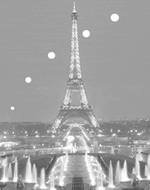
圖 2
5、繪製動畫內容
回到第 1 影格的圖層面板,點擊右下角的新增圖示,建立 Layer 2。在 Layer 2 中用畫圓工具畫一個月亮,複製出 4 個,把這 5 個月亮沿著升起的方向排列,並編輯它們的形狀與顏色屬性(如圖 2)。用 Shift 鍵同時選取這 5 個月亮,再切到影格面板,把它們分散到 5 個影格中。
6、調整各影格的延遲時間
在影格面板中雙擊每一影格右側的數字,會跳出一個視窗讓你輸入播放延遲時間。依 Frame 1 至 Frame 5 的順序逐格設定,播放一遍檢查月亮升起的方向是否正確;若有誤,可以直接拖曳影格來調整順序。
7、預覽效果
Fireworks 4 工作區左下角有一排動畫播放控制按鈕,用它來預覽動畫。若不滿意,就回頭修改各項參數,直到符合預期。
8、輸出作品
開啟「File > Export Preview」命令,在導出預覽對話框中完成動畫的最佳化與設定後,按下「Export」按鈕即可輸出動畫作品。
建議你自己動手試一次,在這個過程中加入自己的想法,你會發現許多意想不到的視覺效果。
- 上一篇文章: Fireworks 技法:用 Style 快速做出立體文字
- 下一篇文章: Fireworks MX 教學:鍛造黃金質感的立體星