用 Fireworks 設計一張屬於自己的郵票
編輯:Fireworks基礎
看著一套套精美的郵票,難免會想:能不能自己做一張,把喜歡的圖片放上去?Fireworks 就能辦到。以下示範一張完整郵票的製作。
1. 開啟網格
新建一個 325×195 的文件。點「視圖 → 網格 → 顯示網格」,再選「網格 → 編輯網格」,在對話框中把網格顏色設為 #CDCDCD、寬高均設為 13。
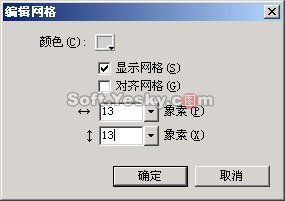 圖1 設置網格屬性
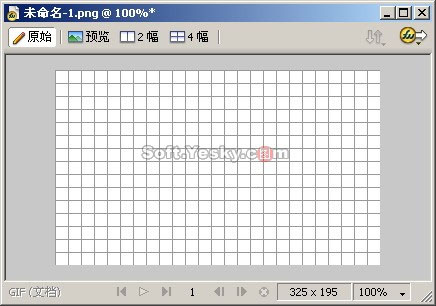 圖2 網格顯示在畫布中
2. 畫主框
畫一個寬 271、高 142 的矩形,筆觸顏色黑色、類型 1 像素柔化、大小 1。
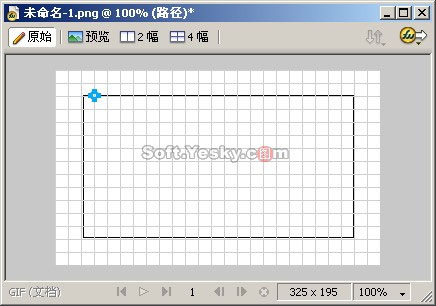 圖3 繪製矩形
3. 畫齒孔用的圓
用橢圓工具按住 Shift 畫一個 8×8 的圓,放到適當位置。
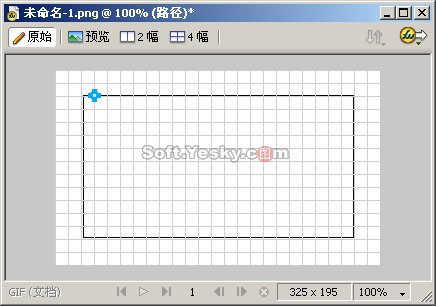 圖4 繪製圓形
4. 複製排到邊緣
選中圓形複製,用方向鍵把它們沿矩形邊緣排好。這裡有個省力的技巧:先複製一個,然後同時選中「原圓 + 複製圓」再複製一次得到兩個,接著用同樣邏輯一次複製四個,層層倍增,很快就能鋪滿。
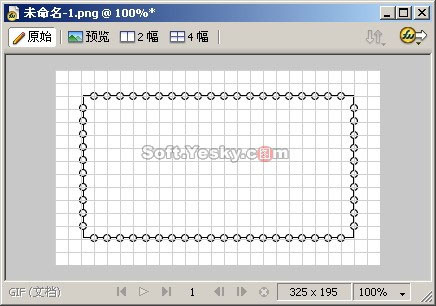 圖5 複製圓形並排在矩形邊緣
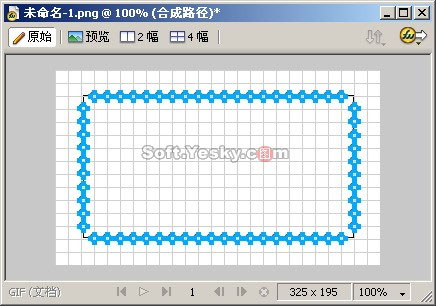 圖6 合併圓形路徑
5. 合併所有圓
在圖層面板選中全部圓形,執行「修改 → 組合路徑 → 合並」。
6. 打孔
同時選中合成路徑與矩形路徑,執行「組合路徑 → 打孔」,鋸齒邊緣就出現了。
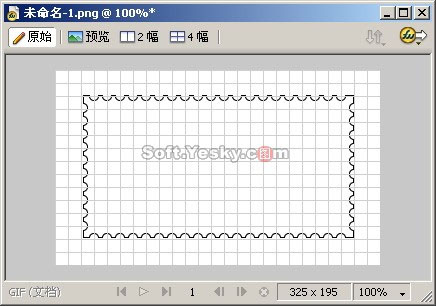 圖7 打孔後的路徑
7. 內框
再畫一個寬 245、高 115 的矩形,紋理設為「網格線5」,並取消顯示網格。
 圖8 矩形屬性設置
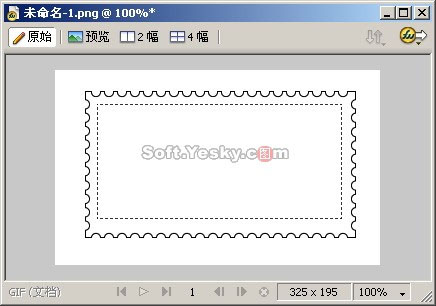 圖9 繪製矩形後
8-10. 放圖與文字
從外部匯入一幅圖像,尺寸調為 241×112,剛好嵌進虛線內框。
用文本工具在下方加上志號「特2003-5」與名稱「潛河漂流」,宋體、10 級、加粗。
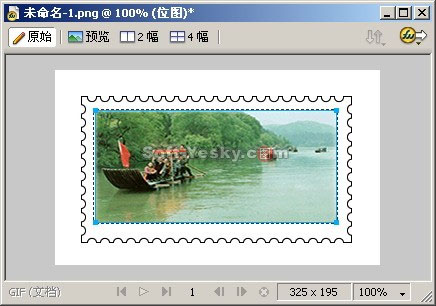 圖10 匯入圖像並調整大小
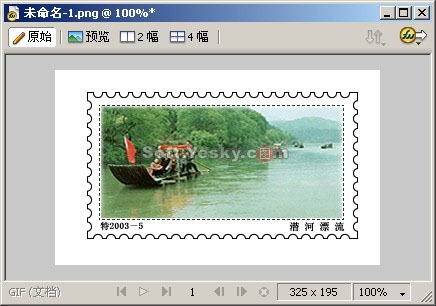 圖11 添加志號和名稱
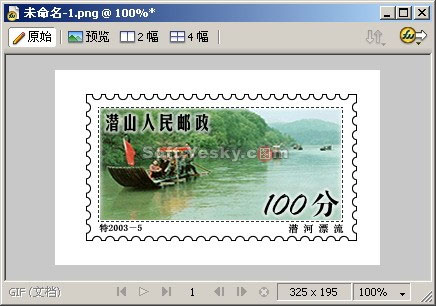
最後在上方補上發行單位「潛山人民郵政」與面值「100分」,並替這兩段文字加上發光效果,一張郵票就完成了。
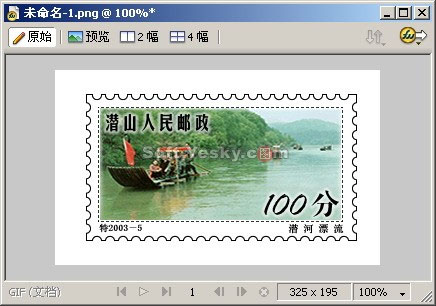 圖12 完成
- 上一篇文章: 用 Fireworks 做出蘋果風的晶亮透明導航
- 下一篇文章: Firefox 實用技巧六則:從啟動提速到設定檔搬家