大家都知道 Macromedia Fireworks MX 是製作網頁圖片的利器,但它的功能遠不止於此。靠著強大的向量繪圖能力,你甚至可以拿它做軟體介面設計與平面設計。本文就以我手上的松下 GD90 為例來示範。
手機造型千變萬化,重點是掌握方法而非拘泥細節(例如顏色),學會之後你就能依自己的手機外型靈活套用。
步驟 1:建立畫布
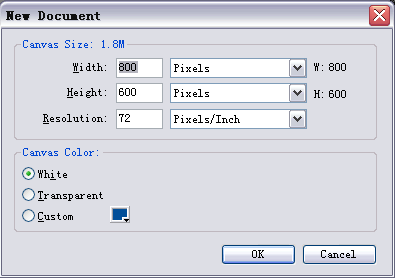
開啟 Fireworks MX,新增 800×600、白色背景的文件。
步驟 2:畫圓角矩形機身並加內斜角
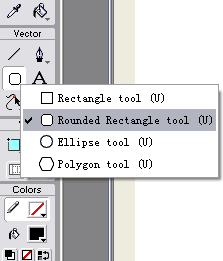
在工具面板把滑鼠按在矩形工具圖示上不放,從展開選單中選擇 Rounded Rectangle Tool。
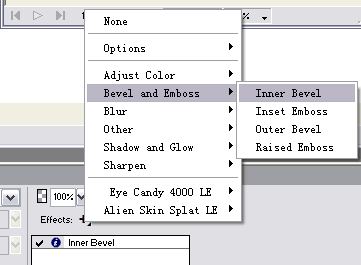
畫一個矩形,在 Properties 面板設寬 150、高 170,並在 Rectangle Roundness 後的欄位輸入 50(此值控制圓角弧度)。接著點擊 Effect 後的加號按鈕,選擇 Bevel and Emboss → Inner Bevel。
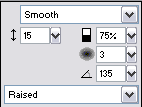
在 Inner Bevel 屬性視窗中把類型設為 Smooth、範圍設為 15。
最後點擊 Fill color 圖示後的下拉框,填充類型選 Linear(線性漸變),並依圖設定漸變色。
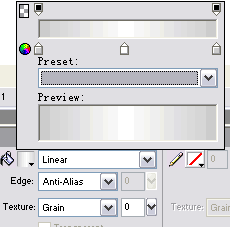
要畫出寫實作品,一定要掌握真實物品的光影與材質特徵。我們正是用漸變填充與邊角效果來表現反光度與立體感——後續每一步都會沿用這個思路,請務必記住。
步驟 3:調整漸變方向
點擊畫好的矩形,在工具面板選擇 Fill Tool,此時畫面上會出現一條黑色線條,那就是漸變的控制軸。
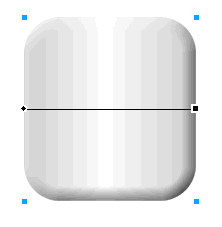
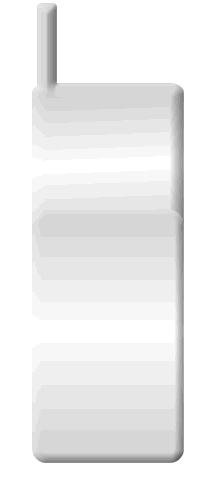
你可以拖曳或旋轉這條線來改變線性填充的範圍與方向。把它旋轉 90 度並拖到最後如下圖的位置。
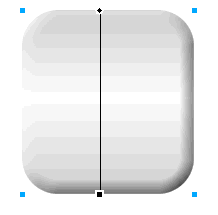
步驟 4:加上聽筒區並聯集
用矩形工具畫一個高 20、寬 30 的矩形,其他設定與上一個相同,依圖放置。
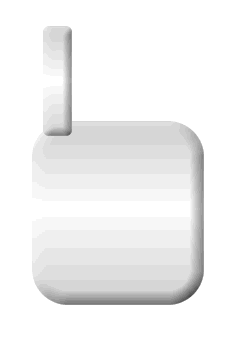
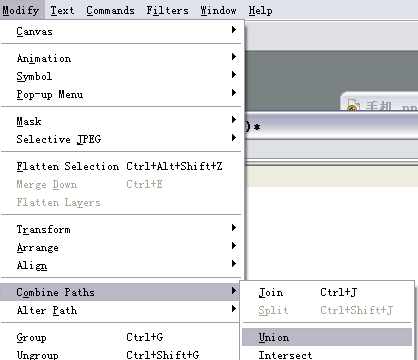
按住 Shift 分別點擊這兩個矩形以同時選中,執行 Modify → Combine Paths → Union 把它們拼合成一個物件。
再用與步驟 3 相同的方法調整填充範圍,最終效果如下。
步驟 5:畫螢幕框
用矩形工具畫一個矩形並設定屬性,移動到最終位置。
步驟 6:螢幕內凹效果
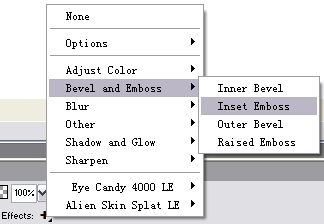
用矩形工具畫一個矩形,填充綠色、寬 120、高 120,Rectangle Roundness 輸入 30,點 Effect 後的加號選擇 Bevel and Emboss → Inner Emboss,在彈出的視窗中把寬度設為 1。
後續的按鍵、喇叭孔、天線等部件,全部沿用同一套流程:圓角矩形 → 內斜角或內浮雕 → 線性漸變 → 用 Fill Tool 調整漸變軸。這四步就是 Fireworks 寫實 UI 繪圖的基本循環。
- 上一篇文章: Fireworks MX 濾鏡討論:新增功能與第三方濾鏡安裝
- 下一篇文章: 建立按鈕與導覽列(下):一個按鈕衍生一整排