Fireworks 無縫背景圖製作(上):六邊形拼貼的基礎做法
編輯:Fireworks基礎
做網頁時,我們常用現成的小圖平鋪成背景。但若想自製背景,難題就在於:怎麼讓每塊小圖拼接之後完全看不出接縫?聽起來簡單,實作起來卻有不少細節。本文示範如何把一張六邊形圖處理成可無縫平鋪的背景素材,你也可以換成其他圖形來試。
1. 建立畫布
新增文件,尺寸 50×50 像素,背景白色。一般背景圖都不大,這裡刻意用 50×50 是為了讓示範步驟看得清楚。
2. 設定多邊形工具
選取多邊形繪製工具,因為要畫六邊形,請先開啟 Options 面板做相關設定。

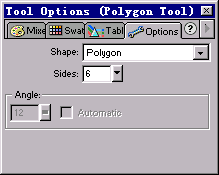
3. 畫出正六邊形
設定完成後即可繪製,記得同時按住 Shift 鍵,才能畫出等邊六邊形。繪製時留意滑鼠拖曳的方向與範圍,位置、角度、大小都能靠拖曳來控制。
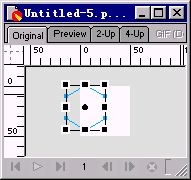
4. 用縮放工具對齊畫布
若六邊形大小與編輯區不合,用縮放工具調整到大致相符即可。

5. 置中
把六邊形拖到編輯區正中央。
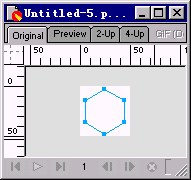
6. 上色與描邊
折騰了半天還沒填色。這裡把填充設為白色,描邊設定如下圖。
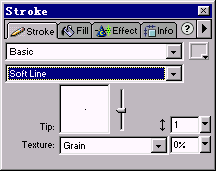
7. 目前狀態
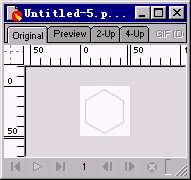
8. 建立二倍大的新畫布
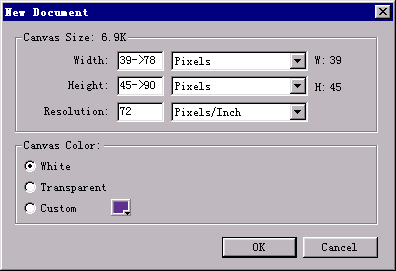
選取六邊形並複製,接著按 Ctrl+N 新增文件——此時新文件的寬高會自動對齊複製圖形的大小。接著手動把寬從預設的 39 改成 78、高從 45 改成 90,也就是都放大為原本的兩倍。
9. 貼上並置中
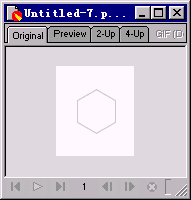
把六邊形貼到新文件中,位置調整到大致位於編輯區中央。
10. 讓第二片與第一片咬合
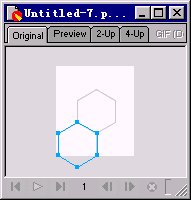
再複製一個六邊形,移動它,使其右上側的邊與中央那片六邊形的左下側邊精準重疊。
11. 補滿其餘五邊
再複製 5 個六邊形,分別貼合中央六邊形剩下的 5 條邊。重點只有一個:相接的邊必須完全重合,否則平鋪時一定會出現縫隙。
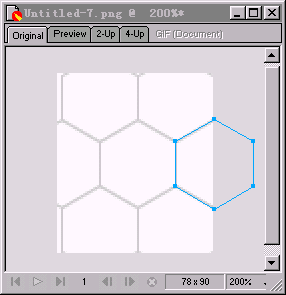
若覺得對位不夠精準,把檢視倍率放大到 200% 再慢慢調,會輕鬆很多。
- 上一篇文章: Fireworks 立體字實作:把填充功能用到極限
- 下一篇文章: Fireworks 無縫背景圖製作(下):用橡皮圖章收邊並存為材質