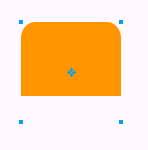
這篇教程比較像一個討論題。問題是這樣的:該怎麼做出一個「兩端圓角、兩端直角」的矩形框?

如果上圖看起來太花,可以看這張單純的示意圖:
做法很多,你能想到幾種?我們的答案是六種。
方案一:靈活運用遮罩(Mask)
剛學完遮罩的朋友大概會脫口而出:用 Mask 就好了!真的是這樣嗎?
先用圓角矩形工具畫一個任意形狀的圓角矩形,再用矩形工具畫一個矩形,大小以能蓋住圓角矩形一半為宜。選取矩形按 Ctrl+X 剪下,接著執行 Edit → Paste as Mask,效果立刻出現。
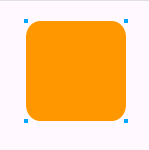
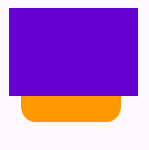
總結:思路不錯,但步驟偏繁,對初學者不友善。
方案二:Modify → Combine → Punch
畫出圓角矩形,再畫一個矩形框,把它放到需要變成直角的那一端,然後同時選取兩個物件,執行 Modify → Combine → Punch。
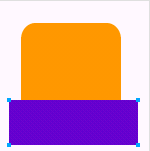
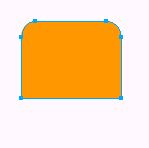
總結:快速又乾淨,好方法。
方案三:Modify → Combine → Intersect
畫出圓角矩形,再畫一個足以覆蓋它的矩形框,位置如下圖。同時選取兩者,執行 Modify → Combine → Intersect。
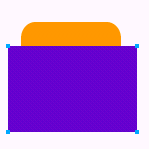

總結:方法本身沒問題,只是多數人想不到用它。
方案四:Modify → Combine → Crop
操作與方案三幾乎相同:畫圓角矩形,畫一個覆蓋用的矩形框,兩者一起選取後執行 Crop。
總結:與 Intersect 異曲同工,同樣容易被忽略。
方案五:Modify → Combine → Union
畫一個圓角矩形,按 Ctrl+Shift+D 原地複製一份,把複製品往下拖一段距離。選取複製品,在 Object 面板把 Roundness 調為 0,圓角矩形就變回直角矩形。最後同時選取兩個物件,執行 Modify → Combine → Union。
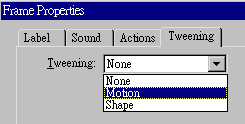
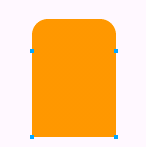
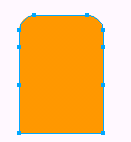
總結:我一直覺得這才是真正的正解,而且很貼合題意。還有一個方案,不妨先看。
方案六:用 Knife 工具直接切
畫出圓角矩形,從上方標尺欄拉一條水平輔助線,位置依需求決定。選取圓角矩形,取出 Knife 工具,沿著輔助線水平切下去。切完後從路徑節點的分布就能清楚看出,矩形已被分成兩半。最後用部分選取工具把兩半拖開,留下需要的部分,其餘刪除。

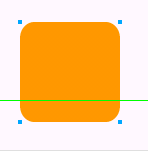
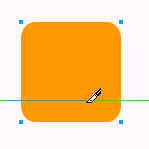
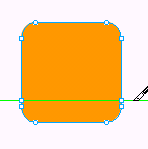


總結:俐落、直覺,是我個人最喜歡的一種。
同一個需求走六條路,目的不是比誰的方法最優,而是希望你在過程裡把這些指令與工具摸得更熟,也讓思路更開闊一些。真正遇到問題時,能拿出來用的方案越多,卡關的時間就越短。
- 上一篇文章: Fireworks 教學:用 Simplify 指令做出稚幼體字效
- 下一篇文章: Fireworks 按鈕製作:從漸層方塊到質感外框