Fireworks 教學:做出會凹陷的立體按壓按鈕
編輯:Fireworks基礎
先看效果,滑鼠點下去就能感受到按鈕被壓進去的立體感:

這種逼真的按壓效果是怎麼做出來的?一起來看。
1. 建立按鈕符號
新增文件,尺寸依按鈕大小決定,背景自訂。若想讓按鈕自然融入網頁背景,建議使用透明背景;這裡為了敘述方便採用白色。
接著執行 Insert → New Button,畫面會自動進入按鈕符號的編輯環境。第一個要處理的是 Up 狀態。

2. 畫外層圓角矩形
畫一個圓角矩形,填充方式選 Linear,方案用「Black, White」,再用油漆桶工具調整漸層方向。

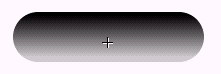
3. 畫內層圓角矩形
再畫一個圓角矩形,這次寬高都要比剛才那個小。填充方式同樣是 Linear,但方案要換:點 Edit 打開色列編輯,把顏色改成「#0064ff → #00ccff」。你也可以依自己的配色調整。
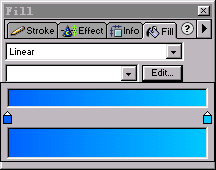
4. 調整內層的漸層方向
選取上層那個圓角矩形,用油漆桶工具改變漸層填充的方向。
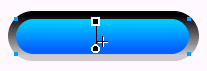
5. 加上文字
輸入提示文字,Up 狀態就完成了。

6. 進入 Over 狀態
接下來編輯 Over 狀態。直接點擊編輯區下方的 Over 頁籤,Up 狀態的內容會被完整複製過來。


7. 加上陰影與內陰影
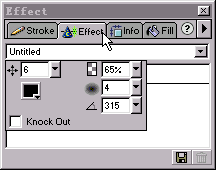
這是做出按壓感的關鍵。選取上層的圓角矩形,開啟 Effect 面板,執行 Shadow and Glow → Drop Shadow,參數維持預設即可。
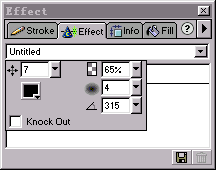
接著在物件仍選取的狀態下,再執行 Shadow and Glow → Inner Shadow,把距離數值調小一些,本例設為 6 像素,其餘維持預設。
8. 最後的關鍵位移
為了讓按壓更逼真,把上層圓角矩形用方向鍵往右、往下各挪一個像素,同時把文字物件往右下移動 3 到 4 像素。這點細微的錯位,正是「被壓下去」的心理暗示來源。

完成 Over 狀態後,再依同樣邏輯補上 Down 與 Over While Down 狀態,這顆按鈕就能輸出上網了。
- 上一篇文章: Fireworks 按鈕製作:從漸層方塊到質感外框
- 下一篇文章: Fireworks 鼠繪教學:一只半透明玻璃罐