近日閒來無事,打開 FWMX2004 隨手做了些效果,自我感覺還不錯,於是寫了這篇文章和大家探討。效果圖如下——名稱一直沒想好,恰好朋友走過來,我向他炫耀了一番,他馬上來了一句:「怎麼這麼像巧克力豆啊?」好,名稱就這麼定了,就叫巧克力按鈕吧!下面看看它是怎麼做的。
1、打開 FWMX 或 FWMX2004,新建文件,大小與背景自訂。選取 Ellipse Tool(圓形工具),配合 Shift 鍵畫一個圓,顏色採用藍色:

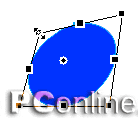
2、對圓形做變形處理。選取圓形,選取 Distort Tool(扭曲變形工具),拖動滑鼠把它變成一個傾斜的橢圓:
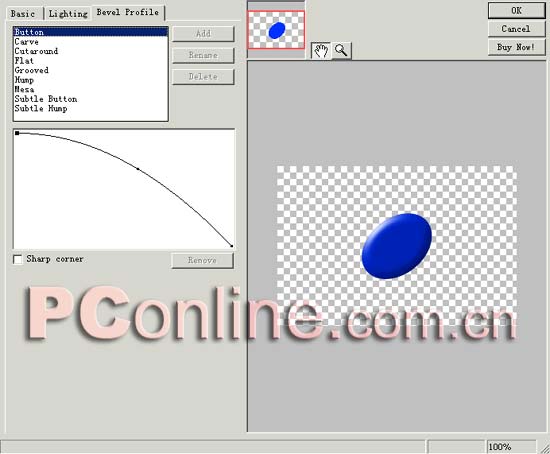
3、選取變形後的物件,執行 Properties 的 Effects > Eye Candy 4000 LE > Bevel Boss,設定如下:Basic 與 Lighting 維持預設,Bevel Profile 選最上方的「Button」預設項,按確定:
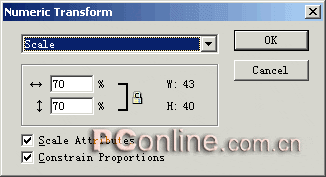
4、選取物件,執行「Edit > Clone(Ctrl+Shift+D)」原地克隆一個相同的傾斜橢圓。選取克隆物件,執行「Modify > Transform > Numeric Transform」,把變形方式設為 Scale(縮放),水平、垂直縮放比例均設為 70%,下方兩個核取方塊保持勾選:
5、選取克隆物件,再按一次「Ctrl+Shift+D」原地克隆一個縮放後的橢圓:

6、同時選取最初的橢圓與一個縮放後的克隆物件,執行「Modify > Combine Paths > Punch」打孔。此時編輯區只剩兩個物件:打孔後生成的橢圓環,以及縮放後的克隆物件:

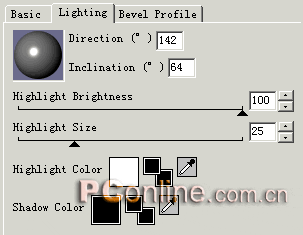
7、選取打孔後的橢圓環,執行 Effects > Eye Candy 4000 LE > Bevel Boss:Basic 與 Bevel Profile 維持預設,Lighting 需做一些簡單調整,數值依橢圓環大小設定,目的是產生環形的高光點效果,可透過預覽窗口觀察調整,本例設定如下:
8、看看編輯區的變化,是不是已經出現我們期待的按鈕效果了!為按鈕加上文字,再執行 Effects > Shadow and Glow > Glow 加上外光暈,數值如下:
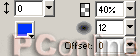
9、複製幾個做好的按鈕,分別執行 Effects > Adjust Color > Hue/Saturation,就能調出各種顏色的效果了!還等什麼,開始動手吧!
- 上一篇文章: Fireworks 教學:輕鬆製作各種虛線
- 下一篇文章: Fireworks 教學:製作破殼而出的夢幻美女