表格之中再放表格,即為嵌套表格。
網頁排版有時相當複雜,外部需一個表格控制整體布局,若內部細節也靠總表格實現,容易引發行高、列寬的衝突。此外,瀏覽器需下載完整結構後才顯示表格,若表格過於複雜而未使用嵌套,瀏覽者就得等上很久。引入嵌套表格後,由總表格負責整體排版、嵌套表格負責各子欄排版,各司其職、互不干擾。此外,透過嵌套表格搭配背景圖像、邊框、儲存格間距與邊距等屬性,還能做出漂亮的邊框效果。
建立嵌套表格
做法是先插入總表格,再將游標移到要插入嵌套表格處,繼續插入表格即可。
1、將游標放在要插入表格處,點擊常用插入欄的「表格」按鈕,插入一個 1 列 1 欄的表格一,寬度 500 像素、高度 100%、邊框 0、儲存格間距 0、儲存格邊距 12 像素,背景圖像選 beij/003.gif。
2、將游標放在表格一內,插入表格二,1 列 1 欄,寬高皆 100%,邊框 0、間距 0、邊距 12 像素,背景圖像選 beij/002.gif。
3、將游標放在表格二內,插入表格三,1 列 1 欄,寬高 100%,間距與邊距皆 8 像素,邊框 10、邊框顏色 #FEE4ED,背景圖像選 beij/005.gif。
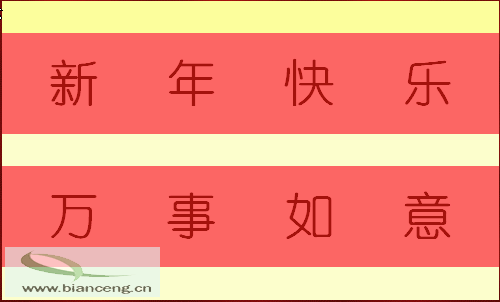
4、將游標放在表格三內,將儲存格背景圖像設為 beij/006.gif,加入文字「恭賀新禧」,字級 68px、字體隸書、顏色 #A51008。

表格的格式化
完成的表格可使用 DW 提供的預設外觀,既提升效率、保持外觀一致,色彩搭配也較美觀。插入一個 5 列 6 欄的表格,寬 500 像素、高 300 像素,邊框、間距與邊距全為 0。選取表格並置中對齊後,執行「格式化表格」命令,於對話框中選擇 AltRows red 格式,點擊「確定」即完成設定。
m 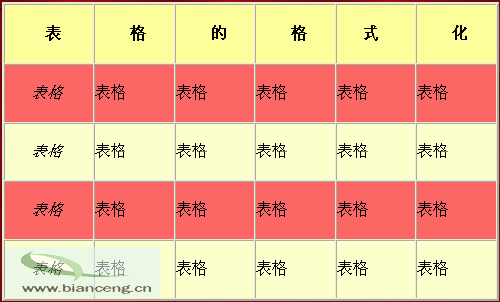
這裡也能自行設定相關參數值。
查看全套「dreamweaver8.0教程」
- 上一篇文章: Dreamweaver 8.0 建立 CSS 樣式入門
- 下一篇文章: Dreamweaver 8.0 文字的插入與編輯技巧