Dreamweaver 實作:做出一像素的細線表格
編輯:Dreamweaver相關
表格是網頁的重要組成部分,合理使用會讓頁面更富特色。其中細線表格是最常用的技巧之一,以下看看怎麼做。
開啟 Dreamweaver(以下簡稱 DW)後,會看到這樣的介面:
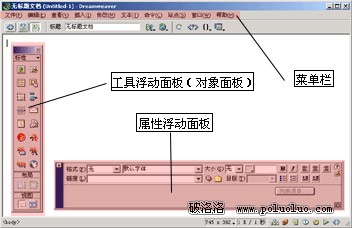 圖1. DW 視窗
先在工具面板中選擇表格按鈕建立一個表格:

按下後會出現表格屬性設定:
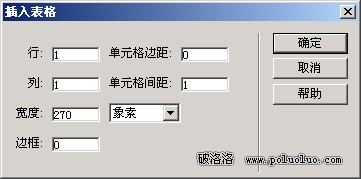 圖2. 表格屬性視窗
這裡分別設定:列=1、欄=1、寬度=270(像素)、邊框=0、儲存格邊距=0、儲存格間距=1。
設定後,編輯區會生成這樣的表格:
 圖3. DW 編輯區表格
接著選取表格,把表格的背景顏色設為黑色:
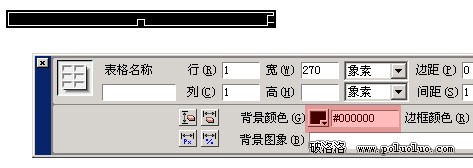 圖4. 表格屬性設定
再用滑鼠選取表格的儲存格,把儲存格的背景顏色設為白色:
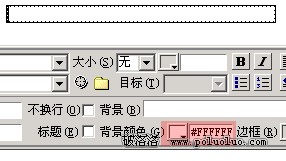 圖5. 儲存格屬性設定
完成。按 F12 預覽:
 圖6. 細線表格
為什麼這樣會出一條線
關鍵在儲存格間距設為 1 這一步。這 1px 的間距會露出表格本身的底色,而儲存格的白底從內側把它蓋住——於是那圈間距就視覺化成了一條細框線。
兩個衍生結論:改表格背景色就是改邊框顏色;改儲存格背景色就是改框線內側的填色。把間距調成 2 或 3,線條就跟著變粗。
提示
1、Dreamweaver MX 中細線表格的做法也可參照本文,屬性面板的位置略有不同但參數一致。
2、細線表格的原理就是表格間距的顏色露出,理解這一點之後,雙線框、粗框線都能用同樣思路推出來。
3、若需要虛線、雙線這類樣式,屬性法做不到,得改用 CSS 的 border-style——這也是為什麼正式專案裡通常直接用 CSS 寫邊框,而表格只用來放真正的表格資料。
- 上一篇文章: 網頁製作點滴:工具、相容性、內容與「減肥」
- 下一篇文章: Dreamweaver 網頁製作十則速查