瀏覽帶有下拉選單的網頁時,我們經常會注意到:當更改螢幕解析度時,其下拉選單的位置並沒有改變。這也是我們設計網頁時容易忽略的一個問題,其實透過 CSS 控制頁面元素精確定位後,這一點就不難實現了。
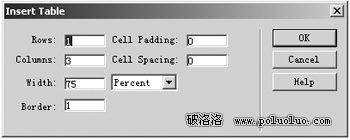
建立主選單列。新建頁面,執行選單「Insert / Table」命令打開「Insert Table」對話框,插入一個一行多列的表格,表格列數由你的選單條目決定,同時設定「Cell Padding」、「Cell Spacing」以及「Border」參數(如圖 1)。在建立的表格中輸入主選單導覽文字,選取表格及文字後,用快捷鍵「Ctrl+F3」打開其屬性視窗,我們可以定義一個字體控制 CSS 來控制文字屬性,調整相關參數。
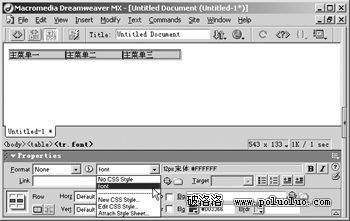
用 CSS 實現相對定位選單列。定義一個 CSS 相對定位的控制,把相對定位模型(選單列表格)定義為這個 CSS 屬性,使瀏覽器以相對定位模型左上角作為原點,建立新的座標系;再在這個相對定位模型下級插入圖層,使之相對於該相對定位模型定位。使用 CSS 控制後,再在表格中插入的圖層是不可拖動的,改變其位置可以直接在其屬性面板上輸入 L、T 的參數值。
打開「CSS Styles」面板,點擊「New Style」按鈕,在彈出「New Style」視窗中定義一個名稱為 .pos 的 CSS 屬性,並且選擇「Make Custom Style」的 Type 類型和「This Document Only」的 Define 類型,按「確認」進入「Style Definition For .pos」視窗,選取「Positioning」定義 Type 為「Relative」,確定。選取選單列表格,把該 CSS 控制添加到選單列所在的表格中,使該相對定位模型(表格)建立新的座標系。只要我們在其中插入下拉選單圖層,並設定圖層內容和主選單的滑鼠響應事件,就可以使下拉選單精確定位了。
插入選單列後,游標移入表格第一列,執行選單「Insert / Layer」命令插入一個新圖層,作為「選單一」的下拉選單。點擊圖層內部,執行「Insert / Table」命令,設定該表格列數、行數,並把表格線寬度設為「0」、表格底色為喜好顏色,輸入選單項目文字,設定文字 CSS 控制效果,並調整選單大小。用同樣的方式做出其他下拉選單圖層效果。
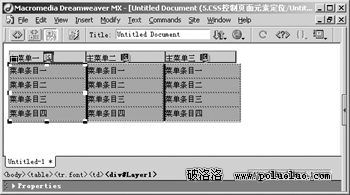
設定圖層屬性和滑鼠響應事件。分別選取圖層 Layer1、Layer2、Layer3、Layer4,在其屬性視窗中把「Vis」項改為「Hidden」,把這 4 個圖層隱藏。
選擇主選單中的「選單一」,用快捷鍵「Shift+F3」打開「Behaviors」行為視窗,單擊「+」按鈕,執行選單「Show-Hide Layers」命令,於彈出視窗中選擇「Layer1」,點擊「Show」按鈕,然後設定其餘兩層為「Hide」。該動作表示把「Layer1」顯示,而其他圖層均隱藏。最後點擊「Behaviors」視窗「Events」下剛才定義行為右側的箭頭,於彈出選單中選擇「onMouseOver」滑鼠響應事件。
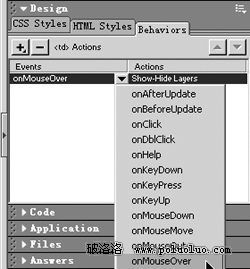
同樣的方法做出其他下拉選單效果。當你按「F12」預覽時,就會發現即使解析度改變,該下拉選單圖層的位置也不會改變。
- 上一篇文章: 妙用 Dreamweaver MX 共享 Word XP 檔案
- 下一篇文章: Dreamweaver MX 2004 新功能:圖片處理