Dreamweaver MX 2004 新功能:圖片處理
編輯:Dreamweaver相關
Dreamweaver MX 2004 中增加了圖片處理功能,如圖片亮度和對比度的調節、圖片的銳化效果等等。下面我們一起詳細了解 Dreamweaver MX 2004 在圖片處理方面的改進。
在 Dreamweaver MX 2004 中導入一張圖片,看看屬性面板上對應的圖片相關選項,我們會發現多了幾個圖示功能。
首先在圖片大小設定欄旁邊,就多了一個帶箭頭的圓形按鈕圖示,如圖 3,這是快速使圖片還原到原始大小的工具。另外,在原有的切換到 Fireworks 圖示旁邊的一組圖表之中,也有這樣一個圖示。2004 版同時還增加了「Crop」工具,直接在 Dreamweaver 中剪切圖片;「Brightness and Contrast」亮度/對比度調節工具;「Sharpen」銳化工具等三個圖片處理的新功能:
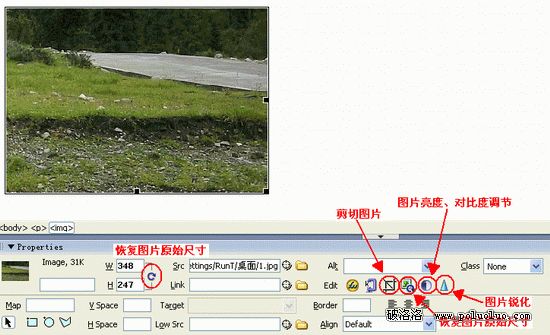
有了這些簡單的圖片處理工具,我們在編輯網頁圖片時就輕鬆多了,不再需要一定啟用其他的影像處理工具,就能提高工作效率。下面我們來做一個圖片處理的實例,切身體驗新功能帶來的便捷。
(一)圖片剪切
1. 在 Dreamweaver 中打開一張圖片。
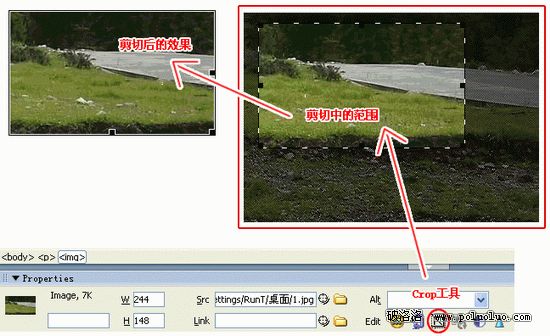
2. 在屬性面板中選擇「Crop」工具,用滑鼠在圖片上圈出所要圖片的大小範圍。
3. 然後雙擊滑鼠,Dreamweaver 會把圖片剪切成我們所要的大小。
(二)亮度調節
1. 導入一張數碼相片。
2. 使用屬性面板中的「亮度/對比度」調節工具。
3. 設定亮度的參數為 25,對比度為 34,圖片的效果就改變了。
(三)銳化
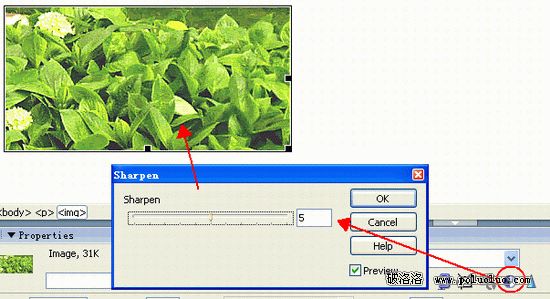
繼續上一步的圖片操作,選擇「銳化」工具,把參數設定為 5,如圖 6,我們看到圖片變得清晰一些了。
- 上一篇文章: 用 Dreamweaver MX 精準控制頁面元素
- 下一篇文章: Dreamweaver MX 2004 新功能試用:表格