表格邊框若直接切直角,視覺上會顯得生硬。把四個轉角處理成圓角,整頁的質感立刻柔和下來。以下示範兩種常見做法。
方法一:用圖片拼出圓角
這是最通用、相容性最好的方式,幾乎不受瀏覽器與解析度影響,也是多數網站的選擇。
① 先用 Photoshop 這類繪圖軟體畫出一個圓角矩形,再用「矩形選取工具」框出左上角的圓角部分並複製。
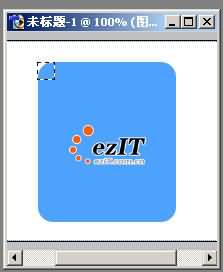
② 不要取消選取,直接新增一個檔案——Photoshop 會依選取範圍自動設定新圖的尺寸。貼上後存成網頁可用的格式。
③ 重複上一個步驟,分別用「水平翻轉」與「垂直翻轉」產出另外三個方向的圓角圖。
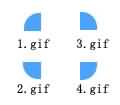
④ 開啟網頁編輯軟體(此處以 Dreamweaver 為例),插入一個一行三列的表格,把 CellPad、CellSpace 與 Border 全部設為 0。第一列放圖片 1.gif,第三列放圖片 3.gif,並讓儲存格寬高與圖片一致;第二列的背景色設成與圓角圖相同的顏色,寬度等於表格寬度減去兩張圖的寬度。接著開啟原始碼檢視器,把這一列裡預設產生的空格字元刪掉,否則它會把表格撐大。下半部依同樣邏輯處理即可。
⑤ 在上下兩個表格之間,再插入一個同寬的一行三列表格,同樣把 CellPad、CellSpace、Border 設為 0,寬度設 100%。第一、三列背景填成與圓角圖一致的顏色、寬度設為 1 像素,並刪除其中的空格字元。做到這裡,圓角表格就完成了,第二列可以直接放你要呈現的內容。

方法二:使用 VML 技術
VML 能更輕鬆地做出圓角,甚至自帶陰影效果。
① 先調整網頁的標示宣告,確保文件被正確解析。
② 在 head 區域加入以下樣式宣告:
<style><br>v/:* {behavior: url(#default#VML);}<br></style>
③ 在需要放圓角表格的位置貼上 VML 的圓角矩形標籤,並在標籤之間寫入表格內容:
這裡輸入表格中的內容
寬度、高度、圓角弧度與陰影顏色都能在標籤屬性裡調整,改完就是一個帶陰影的圓角表格。

這種寫法雖然方便,但對各版本瀏覽器的相容性不夠穩定,而且它是以「層」的方式呈現,不利於整體版面規劃。實務上仍建議優先採用第一種圖片拼貼法。
- 上一篇文章: 十六則 Dreamweaver 實用快技法
- 下一篇文章: 巧妙運用 Dreamweaver 的網頁製作技巧