除非你的網站只有一頁,否則一定會用到導覽。而導覽往往是網頁設計中最關鍵的一環——你必須花很多心思,讓訪客能輕易找到想去的地方。
以前做導覽多半依賴圖片、表格與 JavaScript,而這三者都會嚴重傷害可訪問性與可用性。一旦使用者關掉 JavaScript,或使用只能顯示純文字的手持裝置,你的導覽就可能完全失效,連內容都讀不到。如果客戶不重視這件事,也值得告訴他:過度花俏的選單同樣會拖累搜尋引擎的評價。
用 CSS 做導覽的優勢在於樣式與內容分離,因此既保有可訪問性,也能被各類裝置正確讀出;同時純 CSS 的導覽載入更快,正是圖片導覽難以比擬的地方。
結構先於樣式
導覽的本質是幫助訪客找到內容,因此 HTML 必須有意義、有語義,並讓 CSS 能與這份語義相符,日後才方便維護。同時要留意現有瀏覽器之間的不相容之處。
HTML 結構
<!DOCTYPE html PUBLIC "-//W3C//DTD XHTML 1.0 Strict//EN"
  "https://www.w3.org/TR/xhtml1/DTD/xhtml1-strict.dtd">
<html xmlns="https://www.w3.org/1999/xhtml" lang="en-US">
 <head>
  <title>Lists as navigation</title>
  <meta http-equiv="content-type" content="text/html; charset=utf-8" />
  <link rel="stylesheet" type="text/css" href="listnav1.css" />
 </head>
 <body>
  <div id="navigation">
   <ul>
    <li><a href="#">Recipes</a></li>
    <li><a href="#">Contact Us</a></li>
    <li><a href="#">Articles</a></li>
    <li><a href="#">Buy Online</a></li>
   </ul>
  </div>
 </body>
</html>
基礎樣式
#navigation {
 width: 200px;
}
#navigation ul {
 list-style: none;
 margin: 0;
 padding: 0;
}
#navigation li {
 border-bottom: 1px solid #ED9F9F;
}
#navigation li a:link, #navigation li a:visited {
 font-size: 90%;
 display: block;
 padding: 0.4em 0 0.4em 0.5em;
 border-left: 12px solid #711515;
 border-right: 1px solid #711515;
 background-color: #B51032;
 color: #FFFFFF;
 text-decoration: none;
}
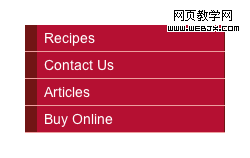
這裡有兩個關鍵:display:block 讓整塊區域都可點擊,而不只是文字本身;左右邊框粗細不同,則營造出一點立體感,視覺上接近一張圖片按鈕。
加上 hover 翻轉效果
傳統做法要做按鈕翻轉,得準備兩張圖加上 JavaScript。用 CSS 只需要一個 hover 偽類:
#navigation li a:hover {
 background-color: #711515;
 color: #FFFFFF;
}
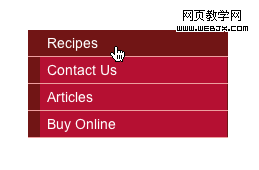
這裡只改了背景色,你當然也可以同時變化邊框與文字顏色。
需要注意的是:IE7 以後可以對任意元素使用 :hover,但 IE6 只允許錨點有 hover 效果。在那樣的環境下,使用者只能點到文字,點不到背景色塊。常見的解法是用 hack 撐開連結寬度:
* html #navigation li a {
 width: 100%;
}
加上二級選單
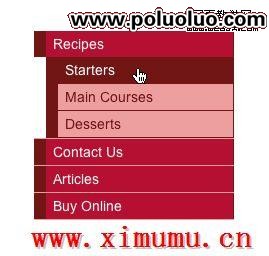
有時需要在主選單之下再展開一層。做法很直覺:把子清單直接嵌套進對應的 <li> 裡。
<div id="navigation">
 <ul>
  <li><a href="#">Recipes</a>
   <ul>
    <li><a href="#">Starters</a></li>
    <li><a href="#">Main Courses</a></li>
    <li><a href="#">Desserts</a></li>
   </ul>
  </li>
  <li><a href="#">Contact Us</a></li>
  <li><a href="#">Articles</a></li>
  <li><a href="#">Buy Online</a></li>
 </ul>
</div>
嵌套清單是描述層級關係最自然的 HTML 寫法:即使完全沒有 CSS,結構本身也清楚可讀。
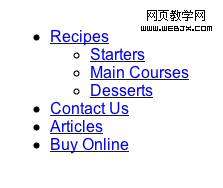
子清單會繼承上層的樣式並靠左貼齊,所以要幫它留一點縮進:
#navigation ul ul {
 margin-left: 12px;
}
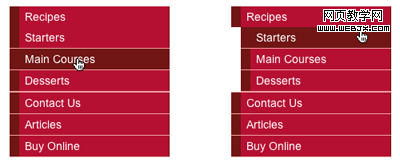
接著替子層的 li 與 a 另外配色,讓層級一眼可辨:
#navigation ul ul li {
 border-bottom: 1px solid #711515;
 margin: 0;
}
#navigation ul ul a:link, #navigation ul ul a:visited {
 background-color: #ED9F9F;
 color: #711515;
}
#navigation ul ul a:hover {
 background-color: #711515;
 color: #FFFFFF;
}
整體看下來,這份導覽沒有使用任何圖片與 JavaScript,靠的只是語義化的清單結構加上 CSS。這正是網頁標準分工的價值:結構清晰、樣式獨立、可訪問性自然到位。
- 上一篇文章: CSS 實戰:用 display:inline 做出橫向導覽列
- 下一篇文章: ClassName 長命名與短命名之爭