CSS3 實現進度條的兩種思路詳解
編輯:關於CSS
進度條是前端的高頻組件。本文介紹兩種純 CSS3 實現方案:一種是線性拉伸式,一種是圓環掃描式,兩者的實現思路完全不同,可以依場景挑選。
效果預覽
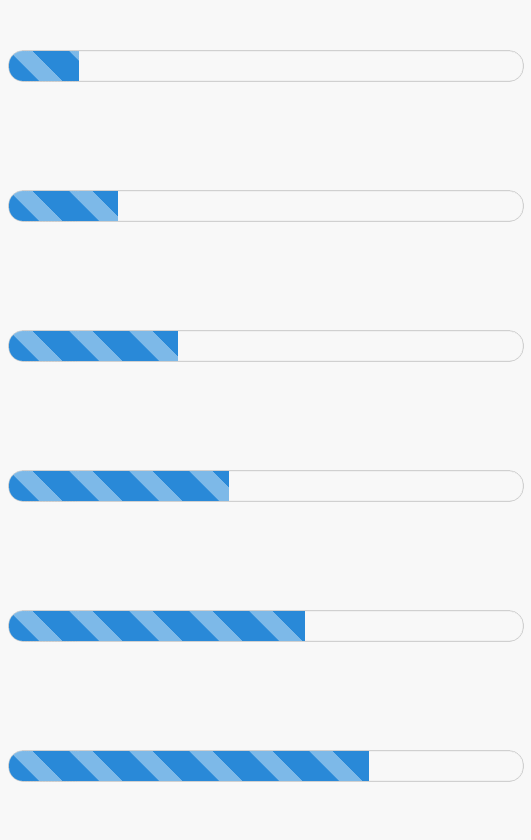

第一種:線性拉伸式
<div id="progress">
  <span></span>
</div>
/* 對應 CSS */
#progress{
  width: 300px;
  height: 30px;
  border: 1px solid #ccc;
  border-radius: 15px;
  overflow: hidden;   /* 注意這裡 */
  box-shadow: 0 0 5px 0px #ddd inset;
}
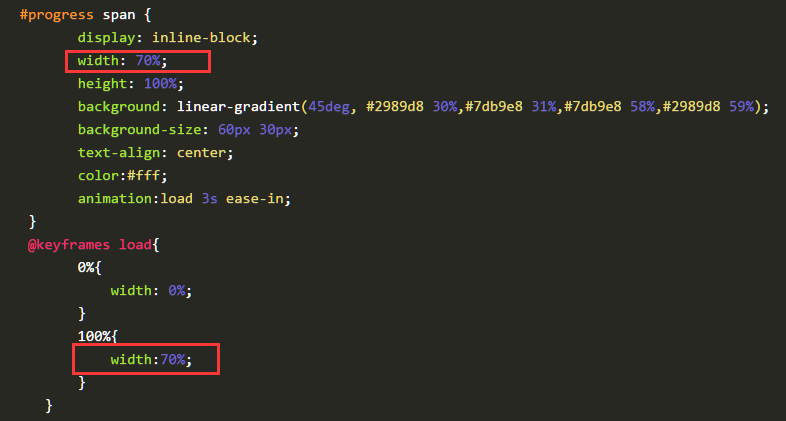
#progress span {
  display: inline-block;
  width: 70%;
  height: 100%;
  background: linear-gradient(45deg,
    #2989d8 30%, #7db9e8 31%, #7db9e8 58%, #2989d8 59%);
  background-size: 60px 30px;
  text-align: center;
  color: #fff;
  animation: load 3s ease-in;
}
@keyframes load{
  0%  { width: 0%; }
  100%{ width: 70%; }
}
斜條紋的漸變效果來自 CSS3 的 linear-gradient。
linear-gradient 語法
<linear-gradient> = linear-gradient(
  [ [ <angle> | to <side-or-corner> ] ,]?
  <color-stop>[, <color-stop>]+
)

<side-or-corner> = [left | right] || [top | bottom]
<color-stop> = <color> [ <length> | <percentage> ]?
- angle:用角度值指定漸變方向
- to left:從右到左,等同 270deg
- to right:從左到右,等同 90deg
- to top:從下到上,等同 0deg
- to bottom:從上到下,等同 180deg,這是默認值,等於留空不寫
- color-stop:指定漸變的起止顏色
- color:指定顏色
- length:用長度值指定起止色位置,不允許負值
- percentage:用百分比指定起止色位置
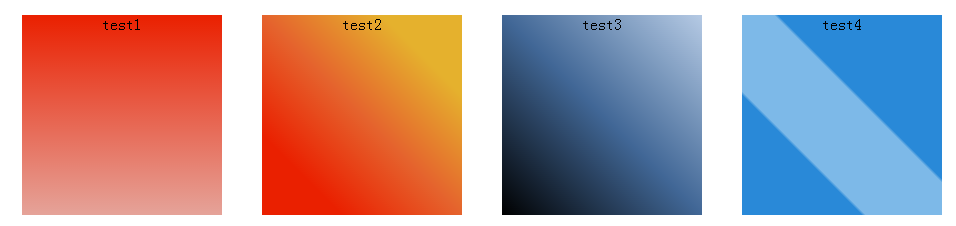
示例:
.test1{ background: linear-gradient(#EA2000, #E5A399); }
.test2 {
  background: linear-gradient(45deg, #EA2000 20%, #E5632D 50%, #E5B12D 80%);
}
.test3 {
  background: linear-gradient(to top right, #000, #416796 50%, #B5CAE4);
}
.test4{
  background: linear-gradient(45deg,
    #2989d8 30%, #7db9e8 31%, #7db9e8 58%, #2989d8 59%);
}
動畫通過 keyframes 改變 span 的寬度來實現,是不是相當簡單?目前示例固定停在 70%,只要改一下 width 的值就能調整進度。
第二種:圓環掃描式
思路完全不同:構造一個正方形,從中間豎直切開成左右兩塊矩形,每塊裡放一個完整的空心圓,通過 overflow 裁切與旋轉動畫拼出「圓環逐漸填充」的效果。
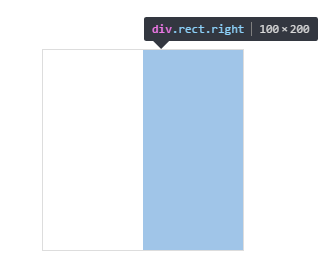
第一步:切開正方形
<div class="progress2">
  <div class="rect right"></div>
  <div class="rect left"></div>
</div>
.progress2{
  width: 200px;
  height: 200px;
  margin: 100px auto;
  position: relative;
  border: 1px solid #ddd;
}
.rect{
  width: 100px;
  height: 200px;
  position: absolute;
  top: 0;
  overflow: hidden;   /* 注意這裡 */
}
.right{ right: 0; }
.left { left: 0; }
第二步:放入空心圓
<div class="progress2">
  <div class="rect right">
    <div class="circle rightcircle"></div>
  </div>
  <div class="rect left"></div>
</div>
.circle{
  width: 160px;
  height: 160px;
  border: 20px solid #ccc;
  border-radius: 50%;
  position: absolute;
  top: 0;
}
.rightcircle{
  border-top: 20px solid rgb(41,137,216);
  border-right: 20px solid rgb(41,137,216);
  right: 0;
}

由於 .rect 上設置了 overflow: hidden,超出部分被裁掉了,後續效果與這個屬性關係密切。
如果不設置該屬性,效果會變成這樣:

可以看到右半邊被遮擋住了一部分,此時讓圓整體旋轉 45 度進行「調正」即可:
.circle{
  width: 160px;
  height: 160px;
  border: 20px solid #ccc;
  border-radius: 50%;
  position: absolute;
  top: 0;
  transform: rotate(45deg);   /* 注意這裡 */
}

第三步:右半邊的動畫
讓右半邊從 45 度旋轉到 225 度(即轉過 180 度)。由於它只佔整個動畫的前一半時間,所以在 50% 時就應該轉完,之後保持不變。
.rightcircle{
  border-top: 20px solid rgb(41,137,216);
  border-right: 20px solid rgb(41,137,216);
  right: 0;
  animation: load_right 5s linear infinite;
}
@keyframes load_right{
  0%  { transform: rotate(45deg); }
  50% { transform: rotate(225deg); }
  100%{ transform: rotate(225deg); }
}
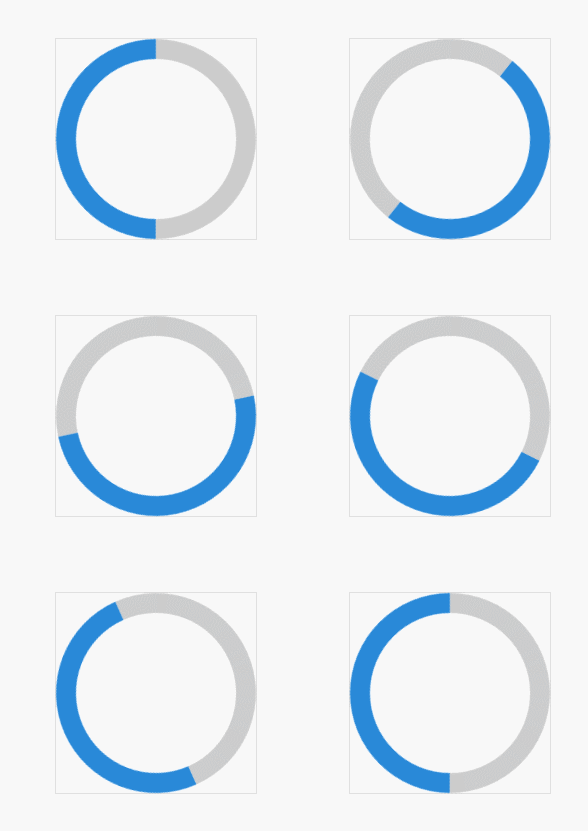
這是沒有設置 overflow: hidden 的情況:
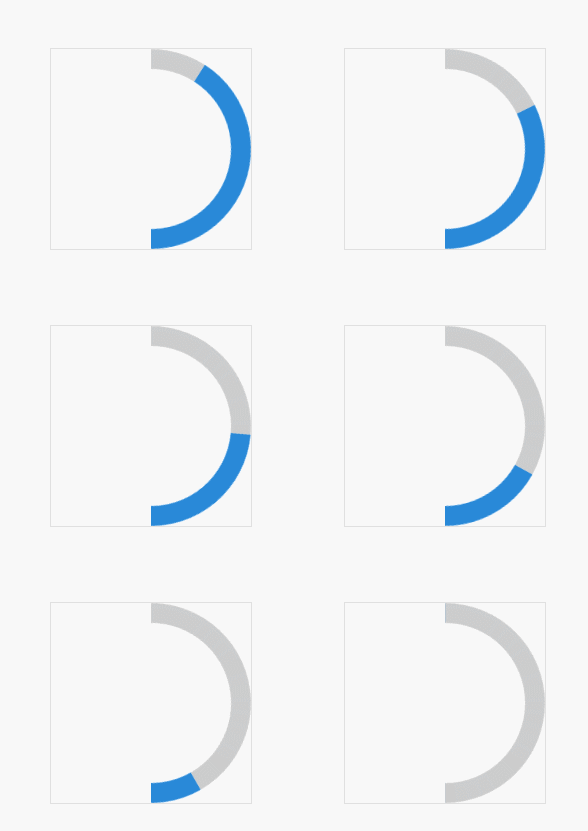
這是設置了 overflow: hidden 的情況:
第四步:補上左半邊
同理,左半邊在 0% 到 50% 之間保持 45 度不動,50% 之後再旋轉 180 度,這樣就與右半邊完美銜接了。
<div class="progress2">
  <div class="rect right">
    <div class="circle rightcircle"></div>
  </div>
  <div class="rect left">
    <div class="circle leftcircle"></div>
  </div>
</div>
.leftcircle{
  border-bottom: 20px solid rgb(41,137,216);
  border-left: 20px solid rgb(41,137,216);
  left: 0;
  animation: load_left 5s linear infinite;
}
@keyframes load_left{
  0%  { transform: rotate(45deg); }
  50% { transform: rotate(45deg); }
  100%{ transform: rotate(225deg); }
}
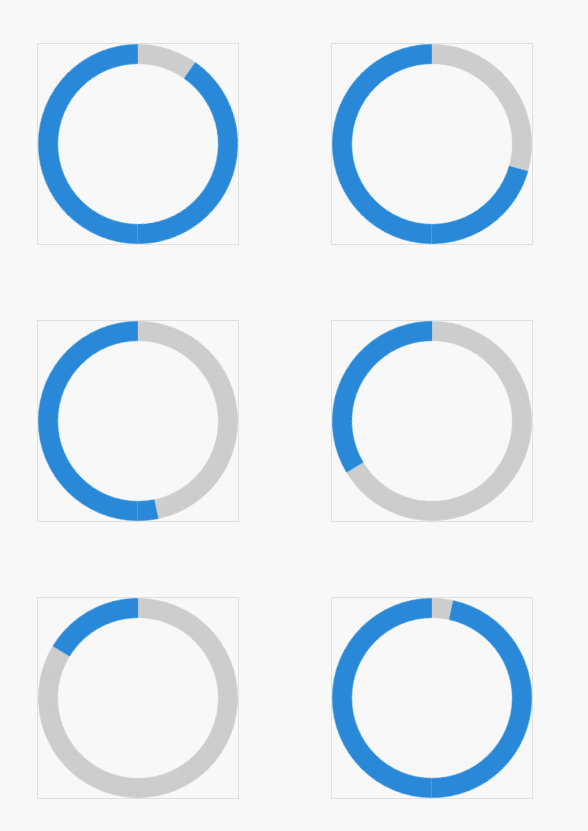
調整旋轉角度或更換顏色,還能實現反向填充的效果。
完整代碼
<div class="progress2">
  <div class="rect right">
    <div class="circle rightcircle"></div>
  </div>
  <div class="rect left">
    <div class="circle leftcircle"></div>
  </div>
</div>
.progress2{
  width: 200px;
  height: 200px;
  margin: 100px auto;
  position: relative;
}
.rect{
  width: 100px;
  height: 200px;
  position: absolute;
  top: 0;
  overflow: hidden;
}
.right{ right: 0; }
.left { left: 0; }

.circle{
  width: 160px;
  height: 160px;
  border: 20px solid rgb(41,137,216);
  border-radius: 50%;
  position: absolute;
  top: 0;
  transform: rotate(45deg);
}
.rightcircle{
  border-top: 20px solid #ccc;
  border-right: 20px solid #ccc;
  right: 0;
  animation: load_right 5s linear infinite;
}
.leftcircle{
  border-bottom: 20px solid #ccc;
  border-left: 20px solid #ccc;
  left: 0;
  animation: load_left 5s linear infinite;
}
@keyframes load_right{
  0%  { transform: rotate(45deg); }
  50% { transform: rotate(225deg); }
  100%{ transform: rotate(225deg); }
}
@keyframes load_left{
  0%  { transform: rotate(45deg); }
  50% { transform: rotate(45deg); }
  100%{ transform: rotate(225deg); }
}

兩種方案如何選
第一種實現簡單、性能極好,適合清單式的橫向進度展示;第二種視覺更有分量,適合需要突出「百分比」概念的場景,比如上傳、投票、載入。要注意的是,圓環方案如果用 border 畫圈,實際進度精確度受角度換算限制;若需要精準顯示任意百分比,用 conic-gradient(錐形漸變)會是更簡潔的現代解法。