做無線端的人不懂移動設備說不過去,做無線端重構不會寫響應式頁面更說不過去。我自己就是在一個行動專案之前完全沒寫過響應式,嚴格說來那時是個不合格的重構。也正因如此,那個專案逼我快速把這套方法學會了,以下就是整理出來的結論。
所謂響應式頁面,就是用一套樣式讓頁面在不同解析度的螢幕上都有得體的表現。這個概念由 Ethan Marcotte 在 A List Apart 發表〈Responsive Web Design〉時提出,靈感來自建築領域的「響應式建築」——物理空間應該能依置身其中的人而調整。
綜合讀過的資料與自己的實作經驗,響應式頁面有四個關鍵組成部分。
一、viewport 設定
頁面頭部的 meta 說明是起點。透過 viewport 標籤,可以讓頁面寬度依裝置解析度對齊瀏覽器可視寬度,也能順手設定縮放比例,讓後續的等比適配簡單很多。
<meta name="viewport" content="width=device-width, initial-scale=1.0">
二、流體佈局
流體佈局的核心動作,是把 PC 端頁面上原本寫死的像素值改成百分比或字體比例——包括寬高,也包括 margin、padding、left、top 這類間距屬性。實作上主要有兩條路。
第一條用百分比。以父容器為 100%,子元素寬高換算成相對比例即可。這種算法有點繁瑣,因為很多係數帶小數,需要耐心。Ethan Marcotte 原文 demo 裡就是這種寫法:
@media screen and (max-width: 400px) {
.figure,
li#f-mycroft {
margin-right: 3.317535545023696682%; /* 21px / 633px */
width: 48.341232227488151658%; /* 306px / 633px */ }
第二條用 em。邏輯一樣,只是把單位換掉:把元素的實際像素尺寸,在當前基準字級下換算成多少個 em。舉例來說,一個在 480 解析度下為 64px × 64px 的元素,若父容器 font-size 是 20px,換算後就是 3.2em × 3.2em。當父容器的基準字級隨解析度變化,元素尺寸就會等比縮放。
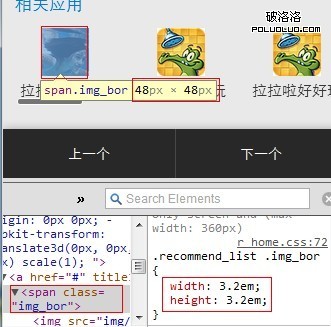
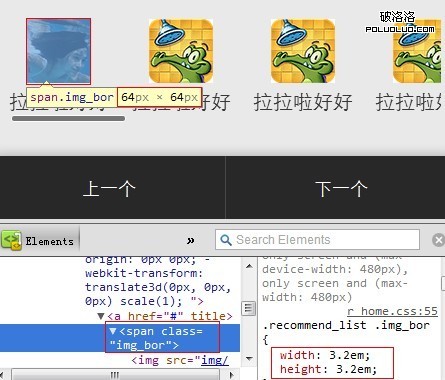
從實例圖可以看到,同樣是 3.2em × 3.2em 的元素:在 360px 解析度下基準字級為 15px,實際渲染成 48px × 48px;在 480px 解析度下基準字級為 20px,實際就是 64px × 64px。
三、流體圖片
很多人卡在圖片適配,擔心失真。其實一開始不必想那麼複雜——我們要的只是讓圖片能依解析度自適應。真的遇到必須避免失真的場景,就針對不同解析度換用不同圖片,問題自然消解。至於自適應本身,只要別給圖片寫死寬高,在樣式裡給一個 width:100%,它就會跟著父容器縮放。
四、媒體查詢
這是響應式的關鍵技術,用來依解析度切換不同樣式。
@media screen and (max-device-width: 480px) {
.column {
float:none;
}
}
兩種流體佈局對媒體查詢的依賴程度不同。用百分比時,元素寬高本身就能自適應,不一定要靠媒體查詢。但用 em 時就必須搭配媒體查詢:因為 em 是相對基準字級算的,基準字級固定,元素尺寸就固定;要讓尺寸隨螢幕改變,唯一的槓桿就是改基準字級。
所以實務上的順序是:先在一個解析度下把頁面做到完美,把所有具體像素值依父容器 font-size 換算成 em,再用媒體查詢調整各解析度的基準字級。
我在專案中的媒體查詢主要就用在這件事上:
body,section,button,h1,p,.layer,.downall_btn,.introduce,.playlist,.recom_picbox{font-size:20px;}
/* for 800 px width screen */
@media only screen and (max-device-width:800px),only screen and (max-width:800px){
body,section,button,h1,p,.layer,.downall_btn,.introduce,.playlist,.recom_picbox{font-size:33.34px;}
}
/* for 720 px width screen */
@media only screen and (max-device-width:720px),only screen and (max-width:720px){
body,section,button,h1,p,.layer,.downall_btn,.introduce,.playlist,.recom_picbox{font-size:30px;}
}
先設一個通用基準字級 20px,解析度超過查詢到的最大寬度時就套用;再用媒體查詢分別為 800px 與 720px 的裝置覆寫基準字級,讓兩種解析度下都有不錯的表現。當然,你也可以在這裡加更多斷點去細調各解析度的具體呈現。
為什麼 800px 對應 33.34px、720px 對應 30px?因為我是以 480px 解析度下基準字級 20px 為基準,其他解析度就依螢幕寬度的比例反推。這裡只舉兩個斷點,其他解析度的做法完全一樣。
把這幾個關鍵技術串起來,響應式頁面其實沒有想像中那麼難。真正的門檻在於動手做一次——只有自己實作過,才會理解其中的細節。
- 上一篇文章: 跳脫框架的網頁互動設計:創意與可用性如何並存
- 下一篇文章: 網頁專題設計實操:首屏、標題、光影、摳圖與素材選擇