Photoshop矢量圖形像素對齊與次像素優化技巧
編輯:關於網頁技巧
在介面與圖示設計中,像素對齊與邊緣清晰度,往往決定作品看起來是否精緻。Photoshop 雖已支援更聰明的矢量繪製與變換,但在實務中,設計師仍常需要手動微調路徑,讓圖形既銳利又飽滿。
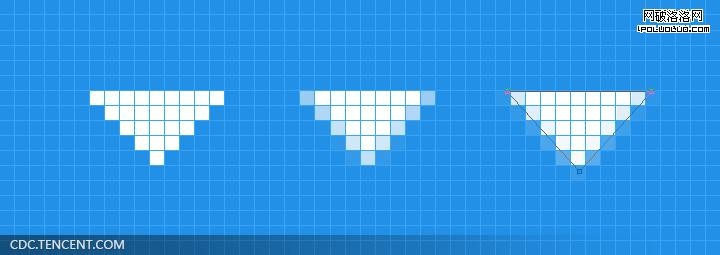
一、什麼是次像素?
當圖形邊緣沒有完全對齊像素網格時,會出現半透明過渡像素,用以平滑鋸齒。這類像素可讓邊緣更柔和,但若過多或分布不當,也可能讓圖形顯得模糊或體量變小。
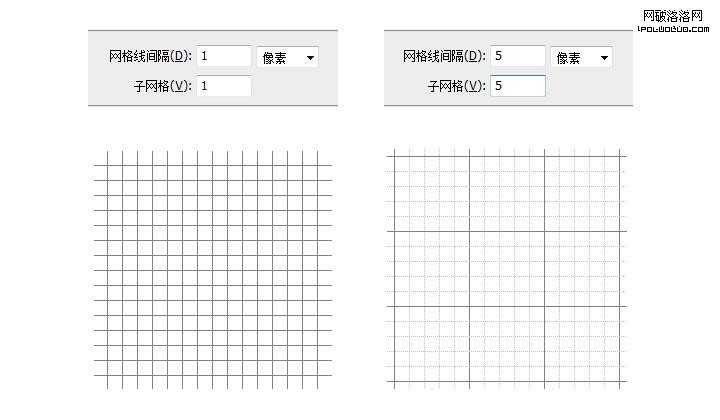
二、讓物件繪製時對齊網格
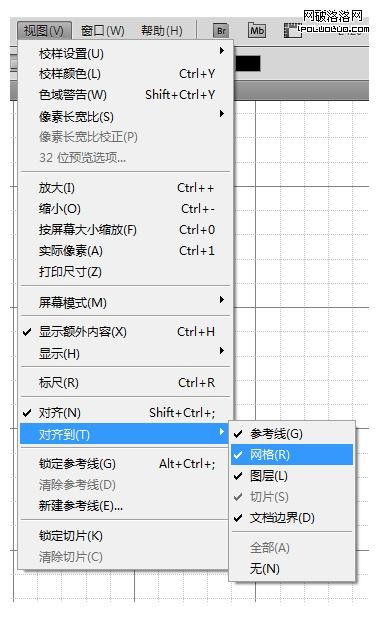
在 Photoshop 中,可將網格單位改為像素,並設定網格線間隔與子網格數量一致,再開啟「對齊到網格」。這樣即使畫布不是 100% 檢視,也能較容易畫出清晰邊緣。
若使用線條、多邊形或自訂形狀,仍可能無法完全對齊所有轉角,此時可放大畫布,透過直接選擇工具微調錨點。
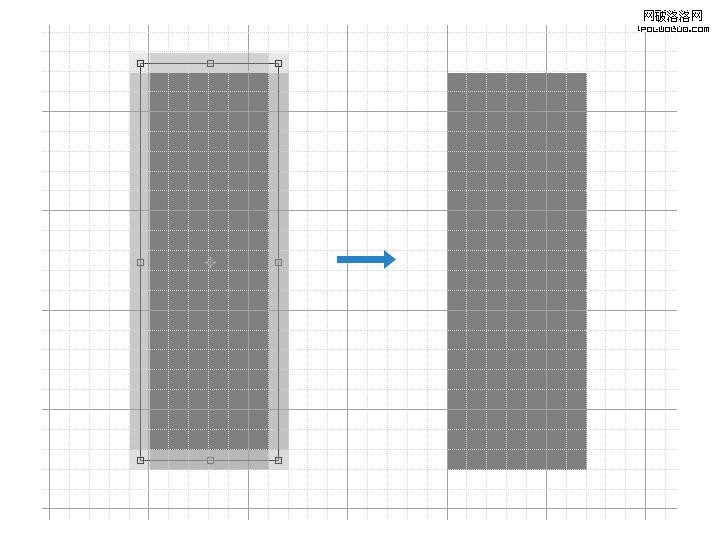
三、變換時如何避免模糊
當圖形長寬為一奇一偶時,旋轉後容易模糊。可先旋轉,再開啟網格,在自由變換狀態下拖曳物件,讓邊緣吸附網格。
四、用次像素讓圖形更飽滿
以下拉箭頭為例,直接用鉛筆工具點繪雖清晰,卻可能略顯生硬;完全對齊網格的矢量箭頭雖無鋸齒,卻可能失去份量。透過微調角點,讓淡色次像素稍微加深,可同時保有清晰度與視覺飽滿度。


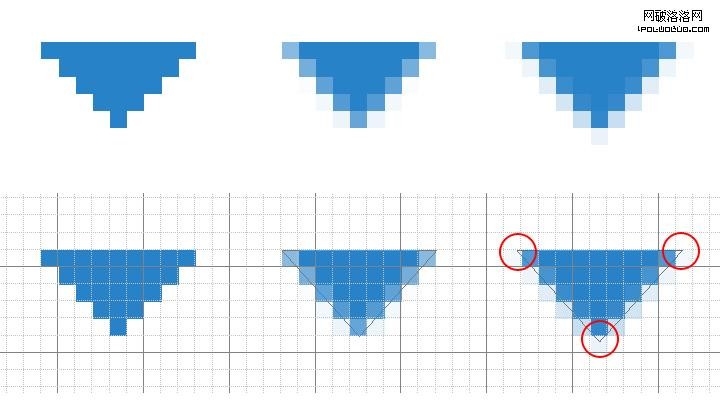
這種技巧不只適用於箭頭,也能用在圖示、按鈕、分隔線與小圖形上。關鍵在於放大檢視、耐心微調,讓像素、路徑與視覺重量之間取得平衡。
- 上一篇文章: 用影片說故事的20個網頁設計案例
- 下一篇文章: 提升網頁設計品質的五個核心理念