確認框顧名思義,是用來對關鍵行為做確認的元件,比如「詢問是否刪除」或「告知已刪除」。觀察之後會發現,不少網站對確認框的設計並不合理。這裡談談我的思考。
類別
依觸發目的,確認框可分為兩類:詢問與告知。
詢問
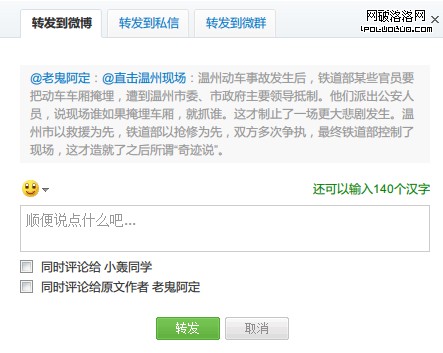
轉推的確認框
詢問近似 JavaScript 裡的 confirm(),問的是:要不要做?
告知
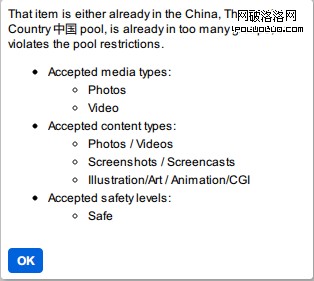
Flickr 的告知
告知近似 alert(),說的是:做了什麼、結果如何。
必要性
任何打斷用戶行為的動作,都該三思而後行。冷靜下來問一句:我們真的、一定、必須打斷他嗎?可以從三個角度檢驗。
行為是否主動
- 是。既然是用戶自己做的決定,加確認框就有過度設計之嫌。
- 不是,但用戶容易誤操作。先解決誤操作本身的問題,再來談確認框。
- 不是。直接移除確認框。
結果能否挽回
- 不能。真的不能嗎?難道不知道這對用戶有多重要嗎?
- 真的不能。使用確認框。
- 能。移除確認框。
資訊可否忽略
- 不可以。真的不可以嗎?流程上還能不能再優化?
- 真的不可以。使用確認框。
- 可以。移除確認框。
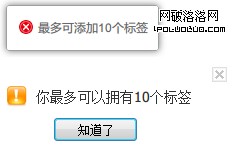
必要性(上新浪微博,下騰訊微博)
兩大微博都限制最多 10 個標籤,超出後的確認框如上。孰優孰劣,不難判斷。
設計
決定要做確認框,就要保證它的可用性。
可控程度
JavaScript 原生類型。原生的 confirm() 只有一個優點:寫起來方便。缺點則很集中——樣式隨作業系統與瀏覽器而變、體驗無法與全站融合、按鈕文案與樣式都不能改、沒有質感、也沒有情感。
彈出層類型。注意這裡說的不是彈出層本身,而是彈出層形式的確認框。因為是手工撰寫,一切完全可控:
- 遮罩:使用遮罩,因為框內內容很重要。顏色取決於網站的情感基調,與重要性無關,並保持全站統一。
- 位置:相對居中。
- 標題:不設置標題。
- 內容格式:左對齊,具體依內容而定。
- 按鈕格式:居中或右對齊。
- 圖片:沒有,或最多一個。
- 移動:可以拖動,並保持滾動。
- 退出響應:必須點擊某個按鈕才能回應,因為它很重要;同理,不放右上角的「×」。
- 快捷鍵:可以考慮,記得照顧視障用戶。
文案
不多一個字。用符合用戶教育水準的語言;寫完之後逐字刪減,除非會造成歧義;照顧用戶情緒——這裡多一個字,勝過下面寫一萬字。
條理清晰。格式清晰、邏輯清晰。腦袋一熱邏輯就亂了,而清晰的格式有助於把(自己和用戶的)思路理順。
註明後果。再說一遍,這件事真的很重要。
不用判斷詞與代詞。只寫「是」和「否」,不如直接寫「刪除」和「取消」。
按鈕
擺放。
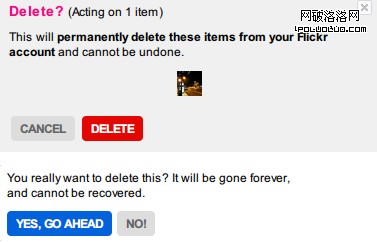
Flickr 混亂的按鈕順序
我們習慣說「是否」,習慣說「Yes or No」,那就照這個順序擺放按鈕(反過來也可以)。關鍵是全站統一,不要一會兒左、一會兒右,用戶該點哪裡?
樣式。
- 與全站按鈕樣式統一。不建議直接用 HTML 內建的
<input type="button">——既然都做到這一步了,再多花一點力氣吧。 - 分清主次。鼓勵用戶點擊的按鈕用鮮明顏色,反之用常色,甚至直接用文字連結。
「取消」按鈕看上去就不能點
- 避免灰色,因為灰色看起來像不可點擊。白色同樣不推薦。
案例對照
這裡選了三個「拖入黑名單(阻止該人)」的場景做對照。
正例一:豆瓣
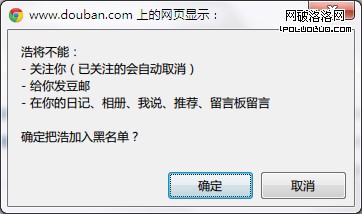
豆瓣:把某人拖黑
亮點:
- 不多一個字。
- 邏輯清晰。
- 註明了後果。
- 「確定」就是「確定」,避開了無法改動按鈕文案的硬傷。
正例二:Google+
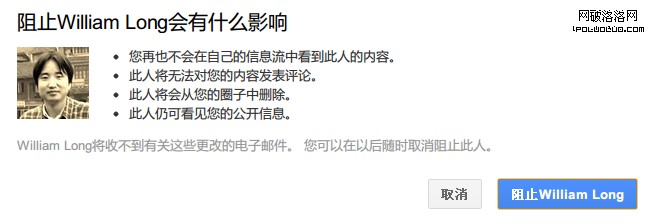
Google+:阻止某人(把某人拖黑)
亮點:
- 涵蓋了豆瓣的全部優點。
- 體驗統一。
- 格式清晰。
- 主次分明(更推薦用醒目的紅色)。
- 不使用代詞。
- 操作可挽回。
- 透過照片喚起情感連結。
反例:知乎
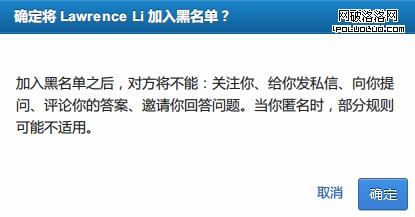
知乎:把某人拖黑
- 上一篇文章: 「雲」時代 App 的進化路徑:從 Native 到 Web App
- 下一篇文章: 用戶體驗設計的五項原則:來自電商產品實踐的方法論