過去兩年,App Store 裡湧現出海量應用,數量驚人,但真正好用又直觀的其實不多。與此同時,也有一批設計師把大量時間花在打磨交互細節上,認真思考「怎樣才算一個好界面」。本文梳理了他們的八種常見做法,試圖說明移動端界面設計的普遍思路——需要提醒的是,這些方法未必每一條都符合最佳實踐。
一、沿用系統原生元素,讓用戶零學習成本
在一個成熟系統上另造一套操作邏輯,聽起來很有意思,但移動端用戶往往只想「拿來就用」。遵循系統既有的流程與控件,做一個不需要說明書的應用,是最省力的路徑。沿用用戶熟悉的布局,等於替我省下了他們的適應時間。
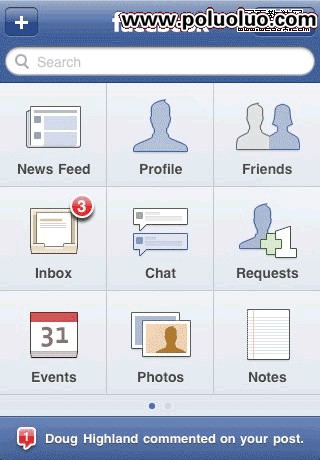
Facebook:3.0 版本採用了網格布局,用戶左右滑動即可進入更多分類。因為它複刻了蘋果原生界面的語言,幾乎不需要任何教學。網頁設計裡也有類似的約定:logo 在左上角、導航在頂部。Facebook 把這套約定延續到移動端,用大尺寸按鈕提升辨識度與點擊準確率。

Where:同樣的思路,同樣靠左右滑動換取更多信息。

Tweetdeck:界面設計的優秀示範。最近更新被高亮處理,天然吸引視線;更新內容以分類或標籤列表的形式在新窗口展開,而不會粗暴地頂掉當前對話,它更像一個跳板,用來跳轉到具體類目或清理提醒。

二、做減法:把界面還給用戶
「簡化界面」聽起來像機械勞動,背後真正要回答的問題卻很人性:用戶需要什麼?什麼讓他們困惑?怎樣把關鍵信息送到眼前,又不讓他們時刻分心?
在小屏幕裡承載大量核心功能,Facebook 第一版做得相當到位——信息完整,界面直觀。到了 3.0,它改用「跳板」策略來簡化:既保住直觀,也沒丟掉功能。
Flickr:它在功能、視覺與小屏顯示之間的平衡同樣出色。Flickr 的核心是什麼?照片。用戶不想看又大又笨的導航,他們想看照片。於是 Flickr 果斷砍掉了標題與冗餘導航,把很多導航動作直接融進照片本身的交互裡。簡單,也很聰明。
三、借鑑實體硬件的質感
不少應用跳出傳統 iPhone 界面,改用指勢操作,並刻意模仿人們熟悉的實體器物。光亮的材質喚起第一次轉動旋鈕的那種新鮮感——只不過應用不會被玩髒。
Convertbot:輪盤設計讓人想起小學算盤的時代,但更有個性、更時新。

Little Snapper:模仿的是單反機身上的轉盤。

iHandy Level:外觀與功能都對標真實的水平儀。

Where To?:這界面幾乎像從奔馳車上拆下來的——皮革紋理、磨砂按鈕,質感上乘,光是看著就能想象按下去的手感。

四、讓列表視圖更有層次
如果你會為一份列表的排版設計感到興奮,那大概已經算「geek designer」了。但用戶面對列表時做的事很樸素:略讀。怎樣讓他們更快判斷什麼值得看?答案是更多視覺線索——色彩、圖標、層次分明的字體,都在暗示這個大按鈕背後藏了多少內容。
Delivery Status Touch:用不同顏色的大按鈕區分快遞品牌,並以得體的排版建立信息層次。

Be Happy Now:柔和的色系搭配明亮清晰的字體,把「be happy」這件事說得很透徹。

Next Read:一款在朋友之間分享書單的應用。每條記錄包含書名、封面、評分與評論數,注意各導航項之間的間距與留白——正是這些空白讓點擊變得更從容。

Nike:為女性用戶打造,精緻的視覺與插畫高度貼合品牌調性。它大膽突破了傳統界面框架,卻沒有讓用戶為「怎麼用」犯難。

Borange:一款統籌朋友約會的社交工具。列表裡同時呈現同行好友、本地場地,還能直觀標示誰有空。

五、分層界面:把小屏幕用盡
有些應用把界面拆成若干層,配合 iPhone 的觸控特性做固定、橫向或縱向滾動。這麼做的好處很明確:需要的傳統導航元素更少,界面不容易亂;用戶取信息的路徑更短;可用屏幕空間也更多。
Tweetie:用分層把每位 Twitter 好友的具體信息塞進同一屏,信息密度高但不擁擠。

Barnes & Noble:上滑進入新上架商品,下滑切換更多分類。
USA Today:圖片欄做了細緻的改動,用滑動面板承載信息塊。第一眼略顯凌亂,但跳過它很容易;有意思的是每個面板內部還能左右滑動看更多圖。

myPantone:誰不希望色卡再薄一點?頂部的取色器就是一個層,可以按色系或類別取色,也能滾動收放細節窗口。

六、用小圖標承擔導航
小屏幕上,圖標對可用性和導航性的提升往往超出預期。
iStudiez:用一組教學用品圖標清楚表達課程性質,學生掃一眼就知道今天有什麼安排。

Top Floor:圖標簡潔易辨,能快速把用戶帶進目標類別。

New York Times:它允許用戶自定義標籤欄,把常讀的章節拖進來。思路很好,但視覺呈現上打了折扣。

Filemaker:另一個圖標用得漂亮的案例。關鍵在於克制——圖標不混亂、不含糊。設計師不該為了用圖標而用圖標,好的圖標要盡可能貼近用戶所選的內容。

七、插畫帶來的辨識度
越來越多應用依賴插畫求差異化,偶爾奏效,但並不總是如此。越偏離傳統的設計,越容易埋下可用性隱患——上線「有創意」的界面之前,務必做可用性測試。
Magnetic Personalities:很好的例子,示範如何讓按鈕擺脫標準樣板。

SugarSync:本可以走一條傳統列表視圖的穩妥路線,設計師卻選擇用漩渦把視覺串起來。不常見,也需要一點適應時間。

Mom Maps:另一個靠插畫成功的案例,把大量概念收進同一個界面。

八、手勢作為一種交互語言
經典的線性導航容易顯得單調:一個按鈕接一個按鈕,層層列出清單。而在合適的場景裡,手勢能撐起完全不同的互動可能性。
Mover:示範了用手勢分享聯繫人、照片和書籤——打開兩台設備,把內容從一邊「推」到另一邊。

ABC Animals:寓教於樂,讓孩子用手指在屏幕上寫字母,是觸控操作的另一種演繹。

All Recipes:用手勢把多種食材組合起來,變成一道菜。

歸根結底,好界面不是炫技的容器。借用熟悉元素、做減法、借鑑實體質感、用好圖標與手勢,本質上都是在替用戶省力。
- 上一篇文章: 收銀台改造筆記:設計粒度,以及體驗與系統實現的平衡
- 下一篇文章: 用戶體驗優化實錄:從電信門戶解構到註冊流程減負