本文是系列的第一部分,整理自多個成功網站上廣泛運用的界面設計模式與解決方案。隨著越來越多的軟體應用遷移到網路上,以「軟體即服務」(SaaS)形式呈現的 Web 應用,因為免安裝、跨平台,正變得越來越受歡迎。
Web 應用的界面設計本質上屬於網頁設計,但更強調功能性。相較於桌面軟體,Web 應用必須提供直覺、靈敏、易於上手的操作體驗,讓使用者用更少的力氣與時間完成手邊的事。過去我們往往不太在意這些細節,但現在正是時候,好好檢視那些能讓網路應用既好用又好看的實用技巧。
1. 精簡界面元素
簡潔是優質界面設計的核心。螢幕上同時出現的控件越多,使用者就需要花越多時間去理解如何使用它。選項變少,功能反而更清晰、更容易瀏覽。理想的做法是在不犧牲功能的前提下,盡可能簡化界面。

點擊 Kontain 的搜尋鏈接時,會出現一個類似下拉選單的搜尋框;使用者可以透過選單縮小搜尋範圍,而在平時這些進階選項則被折疊起來,讓搜尋框保持簡潔。
隱藏或收納進階功能,是讓操作變簡單的有效手段。先找出最常用的功能並放在顯眼位置,再將進階選項收進彈出選單或下拉控制中。例如搜尋欄若帶有進階篩選,不必把它們全部攤開,需要時幾次點擊即可展開。要決定保留什麼、隱藏什麼並不容易,這取決於每個控件的重要性與使用頻率。

點擊 CollabFinder 的搜尋鏈接時,使用者無須跳轉到其他頁面,直接在搜尋框的下拉控制中就能開始搜尋。
2. 選對專用控件
選擇合適的界面控件至關重要,不同控件各有擅長的場景,有些在執行特定功能時表現得比其他控件更好。

Backpack 採用緊湊的日曆日期與時間選擇器,用來設定提醒時間。
舉例來說,雖然可以用下拉清單分別選擇年、月、日,但相較於日曆選擇器,效率並不理想。在日曆中,使用者可以直接點擊想要的那一天,同時一眼就能掌握前後幾天、幾週甚至幾個月(特別是工作日與週末的分布),因此更容易做出明智的判斷。

MyBankTracker 的 APY 計算器運用滑塊控制,讓使用者能快速嘗試不同的預測數值。
滑塊也是很好的例子。有些數據固然可以手動輸入,但在某些情境下,用滑塊會更有效率。它不僅易於操作(點擊拖曳即可),還能讓使用者直觀地看到可選的最低與最高範圍。
3. 提交後禁用按鈕
表單提交是 Web 應用的常見痛點。如果使用者飛快地把「提交」按鈕點了兩次甚至更多次,表單就可能被重複送出,從而產生重複的資料。防止重複提交並不難,但絕大多數 Web 應用都應該做到這一點。
防護措施可分為客戶端與伺服器端兩種。伺服器端的做法會依程式語言與後端架構而異,其核心是透過驗證確保處理階段不會重複提交。這裡我們聚焦在更簡單的客戶端方案。

Yammer 在你提交新訊息後,會自動禁用「更新」按鈕。
客戶端防護非常簡單,只要讓「提交」按鈕在送出後暫時無法點擊即可。最簡便的方式是加一小段 JavaScript,例如:
1. <input type="submit" value="Submit" onclick="this.disabled=true" />
當然,仍建議同時在伺服器端進行驗證,以徹底杜絕重複提交的情況。
4. 為彈出視窗加上陰影
為下拉選單與彈出視窗加上陰影,並不只是為了美觀。陰影能讓選單或視窗從背景中凸顯出來,同時壓暗周邊內容、減少干擾。
這項技巧源自傳統桌面應用,能幫助使用者把注意力集中在當前彈出的視窗上。由於多數網頁的彈出視窗不像桌面視窗那樣容易區分層級,加上陰影後,視窗彷彿以三維的方式浮在其他內容之上,更能抓住目光。

Digg 的登入視窗周圍有一層厚實的陰影,用以阻擋下方網頁內容的干擾。
實作這個效果時,設計師通常會用一張半透明的 PNG 圖片作為背景,並在四周留出等距內距來承載內容,形成一個容器。另一種做法則是使用帶透明邊框的背景圖,再用絕對定位安排內容框。Digg 採用的正是後者(dialog.png)。以下是他們使用的標記與 CSS:
(X)HTML:
<div id="container">
<div style="display: block; top: 236px; opacity: 1;" class="dialog">
<div class="body">
<div class="content">
...
</div>
</div>
</div>
</div>
CSS:
.dialog {
position: absolute;
left: 50%;
margin-left: -315px;
width: 630px;
z-index: 100001;
}
.dialog .body {
background: url(/img/dialog.png) 0 0; /* semi-transparent .png image */
padding: 40px 13px 10px 40px;
}
此外,你也可以使用 JavaScript 燈箱(Lightbox)效果,或運用 CSS3 的 box-shadow 屬性來實現下拉陰影,但要注意 Internet Explorer 並不支援後者。

Basecamp 的專案切換視窗帶有一層大而柔和的陰影,讓選單項更加突出。
5. 在空狀態引導使用者
設計 Web 應用時,空狀態(empty state)的引導非常重要。它不只是用來放範例資料,更要確保在什麼都沒有的情況下,畫面依然好看且能提供幫助。
當使用者進入一個沒有任何內容或紀錄的頁面時,告訴他們接下來可以怎麼做,是極具價值的提示。例如,專案管理應用的頁面本該列出使用者的專案,但若目前一項也沒有,就可以提供一個通往「建立專案」頁面的鏈接。即使頁面上已經有類似的按鈕,多一點引導也不會有壞處。
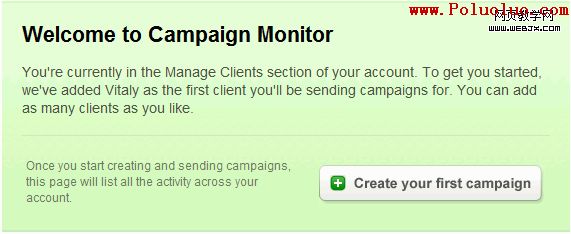
當你開始建立電子郵件活動時,Campaign Monitor 會為你指引正確的方向。
這種做法實際上能鼓勵使用者親身體驗服務,進而在使用後自然地完成註冊。透過一步一階段的引導,使用者能明白應用帶來了什麼好處,以及它對自己是否真的有用。同樣重要的是,一次只提供最重要的選項,因為一次給太多選擇並不明智。請記住,使用者通常希望獲得具體明確的方向,卻不願深入細節,因為他們既沒有時間也缺乏興趣。
善用空狀態來激勵使用者、促成行動,能大幅降低中途放棄的比例,也幫助潛在客戶更了解系統的運作方式。

當你一個表單都還沒有建立時,Wufoo 的表單頁面會以友善的訊息邀請你建立第一個表單。
6. 呈現按鈕的按下狀態
許多 Web 應用會採用自訂樣式的按鈕,將圖片設為錨點或輸入框的背景。有些時候預設的輸入框並不合適,而純文字鏈接又往往不夠醒目。問題在於,當使用者點擊這些鏈接時,它們是否真的能像按鈕一樣給人「按下」的回饋。
這不只是視覺上的微調。為操作提供即時回饋,能帶給使用者更接近桌面應用、更敏銳貼近的體驗。
你可以用 CSS 的 active 偽類,為鏈接加上按下時的樣式。例如,若某個錨點帶有 add_task_button 這個 class,就能定義 add_task_button:active 的樣式。

點擊時,Highrise 的按鈕會呈現按下狀態,為使用者帶來令人滿意的回饋感。
7. 在登入頁附上註冊鏈接
有些尚未註冊的使用者,難免會誤入登入頁面。他們也許想試用你的服務,卻因為找不到註冊入口而著急,或許是因為他們試著存取某個僅限註冊會員使用的功能。

沒有 Delicious 帳號也沒關係,頁面上就有一個通往註冊頁的鏈接。
在登入頁面放上一個註冊頁的鏈接,能讓事情簡單許多。使用者若還沒有帳號,就不該被迫自己去四處尋找註冊入口。研究顯示,約有 18% 的網站會把註冊表單的鏈接放在登入頁面旁邊(如 YouTube、Reddit、Digg、Metacafe 等)。

8. 情境感知的導航
思考使用者在每個特定情境下期待看到什麼、需要什麼,是設計的關鍵。你不必在每個地方都顯示相同的導航控件,因為使用者在各種情況下並不需要它們。
情境相關控件最經典的範例,莫過於 Microsoft Office 2007 的界面改版——它把預設工具列改成了「功能區」(Ribbon)。每個分頁都放著與特定任務相關的控件,無論是圖形編輯、校對,還是單純的文字書寫。Web 應用同樣能從這種情境感知的控件中受益,因為它們能讓界面保持清爽,只顯示使用者當下需要的,而非所有可用的功能。

Lighthouse 採用了熟悉的標籤式導航選單,同時在第二層標籤下提供次級選單,只顯示與當前活躍區塊相關的項目。
9. 突顯主要功能
並非所有控件都同等重要。舉例來說,在建立新專案的畫面上,你可能同時有「建立」與「取消」兩個按鈕。「建立」顯然更重要,因為那是使用者絕大多數時間都想做的事,真正需要取消的情況少之又少。因此,若把兩者並排擺放,就不該讓它們獲得同等的視覺份量。

Lighthouse 在「建立門票」按鈕旁,將「取消」以純文字鏈接的形式呈現。「建立門票」不僅地位更重要,也擁有更大的點擊區域、更容易點擊。
回到「建立」這個動作,我們可以透過不同的樣式或控件類型來區分主次。有些應用會用表單輸入按鈕來執行主要操作,而把取消動作僅作為文字錨點呈現。這麼做不僅能創造更大的按鈕點擊區域,也能營造更好的視覺層次,引導使用者做出正確的選擇。
10. 嵌入影片
雖然圖片與文字是傳達產品功能、教育使用者的好方法,但若有相應資源,影片甚至可能更好。近年來,影片在網站上的使用愈發普遍。對 Web 應用而言,影片通常以錄屏(screencast)的形式出現在行銷網站上,用來展示產品功能,但這並非影片唯一的用途。

GoodBarry 的首頁以錄屏影片突顯產品亮點,同時也用它教導人們如何開始使用這套應用。

MailChimp 的教學影片,能幫助新使用者快速上手管理後台。
有些 Web 應用會在內部嵌入影片,用來教導使用者如何操作特定功能。影片能迅速而清晰地展示產品,因為相較於 lengthy 的文字說明,觀眾可以透過畫面直觀地看到每一步該怎麼做。
- 上一篇文章: 把網站地圖放進網頁頁尾的好處與實例
- 下一篇文章: 排版與版面編排中最常見的 10 個錯誤