氣泡元件(Bubble / Tooltip)在實務中幾乎無所不在,聊天室、商品資訊、表單提示、選單展開,處處都看得到它的身影。
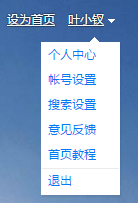
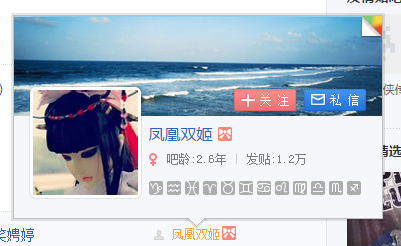
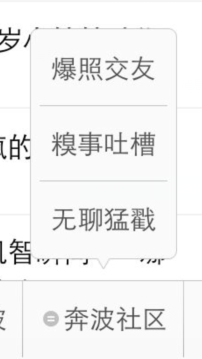
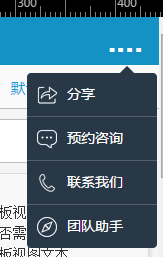
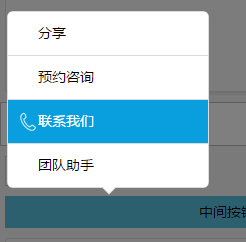
本文以「列表型氣泡元件」為例,從 DOM 結構、CSS 樣式、JS 行為三個層面逐步拆解,最後再針對真實場景會遇到的細節做補強。
元件分類:它其實是一個定位特殊的彈出層
就本質而言,氣泡元件仍屬於「彈出層(Layer)」家族,因此它具備這類元件的共同特性:
- 版面脫離文件流,通常用絕對定位疊在頁面上。
- 可以搭配 mask 蒙版,並可設定「點擊蒙版是否關閉」。
- 可選配瀏覽器回退(back)時關閉的行為,以及顯示/隱藏的進出動畫。
而它與一般彈出層不同的地方有三點:
- 不是置中定位,而是貼近某個觸發元素。
- 多了一個箭頭標記,可設定朝上或朝下。
- 因為箭頭要對準某個元素(通常是一顆按鈕),所以必須有一個 triggerEl 參照點。
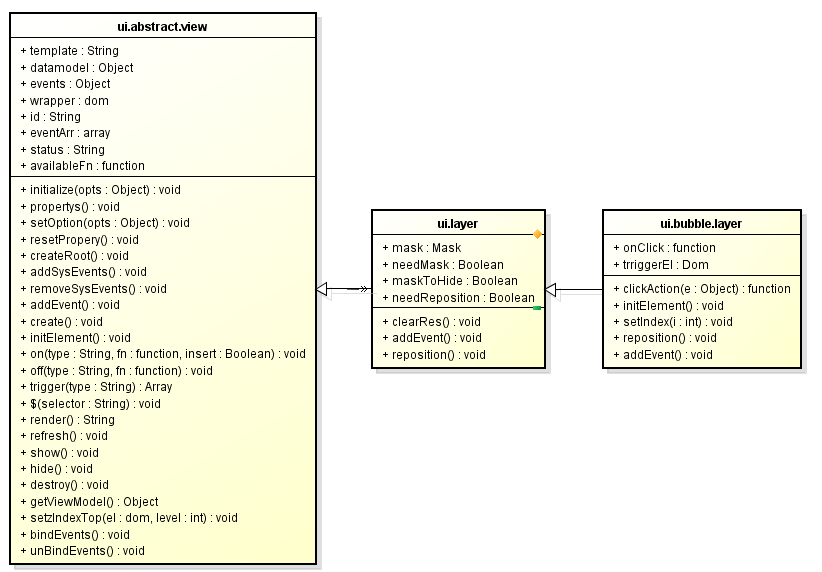
換言之,我們可以把元件命名為 BubbleLayer,並讓它繼承自通用的 Layer。而 Layer 自身又具備所有元件都有的四項基礎能力:create(建立)、show(顯示)、hide(隱藏)、destroy(銷毀)。既然這四項並非彈出層獨有,那麼在 Layer 之上還應該再抽象出一層 AbstractView。
於是繼承關係就清楚了:
DOM 層面:最精簡的實作
如果只談結構,一個 ul 就能勝任:
<ul class="cui-bubble-layer" style="position: absolute; top: 110px; left: 220px;">
  <li data-index="0" data-flag="c">價格:¥35</li>
  <li data-index="1" data-flag="c">評分:80</li>
  <li data-index="2" data-flag="c">級別:5</li>
</ul>
搭配最基礎的樣式:
.cui-bubble-layer {
  background: #f2f2f2;
  border: #bcbcbc 1px solid;
  border-radius: 3px;
}
這時畫面上會出現一個灰底帶邊框的方塊:

完整的可運行版本長這樣:
<!doctype html>
<html>
<head>
<meta charset="utf-8" />
<title>Blade Demo</title>
<meta name="viewport" content="width=device-width,initial-scale=1.0, minimum-scale=1.0, maximum-scale=1.0, user-scalable=no">
<meta content="telephone=no" name="format-detection" />
<meta name="apple-mobile-web-app-capable" content="yes" />
<style type="text/css">
body, button, input, select, textarea { font: 400 14px/1.5 Arial, "Lucida Grande", Verdana, "Microsoft YaHei", hei; }
body, div, dl, dt, dd, ul, ol, li, h1, h2, h3, h4, h5, h6, pre, code, form, fieldset, legend, input, textarea, p, blockquote, th, td, hr, button, article, aside, details, figcaption, figure, footer, header, hgroup, menu, nav, section { margin: 0; padding: 0; }
body { background: #f5f5f5; }
ul, ol { list-style: none; }

.cui-bubble-layer { background: #f2f2f2; border: #bcbcbc 1px solid; border-radius: 3px; }
</style>
</head>
<body>
<ul class="cui-bubble-layer" style="position: absolute; top: 110px; left: 220px;">
  <li data-index="0" data-flag="c">價格:¥35</li>
  <li data-index="1" data-flag="c">評分:80</li>
  <li data-index="2" data-flag="c">級別:5</li>
</ul>
</body>
</html>
最後一塊拼圖是箭頭。這裡用到偽元素的技巧:畫一個絕對定位的小正方形,只指定其中兩條邊框,再旋轉 45 度,看起來就是一個三角形。
.cui-bubble-layer::before {
  position: absolute;
  content: "";
  width: 10px;
  height: 10px;
  -webkit-transform: rotate(45deg);
  background: #f2f2f2;
  border-top: #bcbcbc 1px solid;
  border-left: #bcbcbc 1px solid;
  top: -6px;
  left: 50%;
  margin-left: -5px;
  z-index: 1;
}
再加上列表項的內距,效果就出來了:
.cui-bubble-layer > li { padding: 5px 10px; }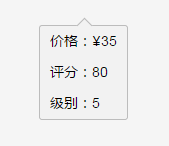
不足與擴展:為什麼偽元素不夠用
上面這個版本作為教學很乾淨,但一放進真實專案就會露出破綻:
- 基本的
ul需要一層包裹元素,透過 up / down 的 class 決定箭頭朝上或朝下。 - 箭頭不能再用偽元素。因為箭頭不一定固定在中間,它需要依觸發元素的位置左右滑動,也就是說箭頭必須是一個能讓 JS 操作的實體標籤。
依此調整,結構應該長這樣:
<section class="cui-bubble-layer up-or-down-class">
  <i class="cui-icon-triangle"></i>
  <ul>
    <li data-index="0" data-flag="c">價格:¥35</li>
    <li data-index="1" data-flag="c">評分:80</li>
    <li data-index="2" data-flag="c">級別:5</li>
  </ul>
</section>
如此一來:根元素負責承載 up / down 的方向樣式;i 標籤依方向決定箭頭朝向,同時可被 JS 定位。
但這結構仍然太僵硬。元件需要一層容器掛在 ul 之外,這樣容器裡裝的就不必是 ul,可以是任何結構。另外在手機上,小螢幕一次能顯示的項目有限(往往只有四項左右),因此容器還需要具備可捲動的溢位處理。
元件回歸:最終結構
考量到它繼承自 Layer,我們可以收斂出這樣的骨架:
<section class="cui-pop cui-bubble-layer">
  <i class="cui-pop-triangle"></i>
  <div class="cui-pop-head"></div>
  <div class="cui-pop-body">
    <ul>
      <li data-index="0" data-flag="c">價格:¥35</li>
      <li data-index="1" data-flag="c">評分:80</li>
      <li data-index="2" data-flag="c">級別:5</li>
    </ul>
  </div>
  <div class="cui-pop-footer"></div>
</section>
這其實也可以當作整個彈出層家族的共同骨架,頭、身、腳三段各自擴充。若只聚焦氣泡元件,則可以省略頭尾,只留下箭頭與內容區:
<section class="cui-pop cui-bubble-layer">
  <i class="cui-pop-triangle"></i>
  <div class="cui-pop-body">
    <ul>
      <li data-index="0" data-flag="c">價格:¥35</li>
      <li data-index="1" data-flag="c">評分:80</li>
      <li data-index="2" data-flag="c">級別:5</li>
    </ul>
  </div>
</section>
JS 層面:模板與行為
JS 這邊沿用 blade 的繼承機制,因此大量基礎工作已經由父類完成,我們只需要在關鍵位置補上差異化的邏輯。
模板:把客製化點留出來
<section class="cui-pop <%=wrapperClass %> <%if(dir == 'up'){ %> <%=upClass %> <% } else { %> <%=downClass %> <% } %>">
  <i class="cui-pop-triangle"></i>
  <div class="cui-pop-body">
    <ul class="cui-pop-list <%=itemStyleClass %>">
      <% for(var i = 0, len = data.length; i < len; i++) { %>
      <% var itemData = data[i]; %>
      <li data-index="<%=i%>" data-flag="c" class="<% if(index == i){ %><%=curClass %><%} %>" >
        <%if(typeof itemFn == 'function') { %><%=itemFn.call(itemData) %> <% } else { %><%=itemData.name%><%} %>
      <% } %>
    </ul>
  </div>
</section>
這裡刻意保留了三個客製化入口:
wrapperClass:讓業務團隊能替換根元素 class,方便覆寫氣泡樣式。itemStyleClass:開放列表ul的 className,同樣是為了樣式擴充。itemFn:預設輸出每筆資料的name欄位,若傳入回呼函式則改由自訂邏輯決定渲染內容。
如果連這些都不夠,最後一張牌就是把整個模板當參數傳進來。
元件本體
define(['UILayer', getAppUITemplatePath('ui.bubble.layer')], function (UILayer, template) {
  return _.inherit(UILayer, {

    propertys: function ($super) {
      $super();

      // Html 模板
      this.template = template;
      this.needMask = false;

      this.datamodel = {
        data: [],
        wrapperClass: 'cui-bubble-layer',
        upClass: 'cui-pop--triangle-up',
        downClass: 'cui-pop--triangle-down',
        curClass: 'active',
        itemStyleClass: '',
        needBorder: true,
        index: -1,
        dir: 'up' // 箭頭方向預設值
      };

      this.events = {
        'click .cui-pop-list>li': 'clickAction'
      };

      this.onClick = function (data, index, el, e) {
        console.log(arguments);
      };

      this.width = null;

      // 三角圖示偏移量
      this.triangleLeft = null;
      this.triangleRight = null;

      this.triggerEl = null;
    },

    initialize: function ($super, opts) {
      $super(opts);
    },

    createRoot: function (Html) {
      this.$el = $(Html).hide().attr('id', this.id);
    },

    clickAction: function (e) {
      var el = $(e.currentTarget);
      var i = el.attr('data-index');
      var data = this.datamodel.data[i];
      this.onClick.call(this, data, i, el, e);
    },

    initElement: function () {
      this.el = this.$el;
      this.triangleEl = this.$('.cui-pop-triangle');
      this.windowWidth = $(window).width();
    },

    setIndex: function (i) {
      var curClass = this.datamodel.curClass;
      i = parseInt(i);
      if (i < 0 || i > this.datamodel.data.length || i == this.datamodel.index) return;
      this.datamodel.index = i;

      // 這裡不透過 datamodel 變更觸發整個 DOM 重繪,成本太高
      this.$('.cui-pop-list li').removeClass(curClass);
      this.$('li[data-index="' + i + '"]').addClass(curClass);
    },

    // 位置定位
    reposition: function () {
      if (!this.triggerEl) return;
      var offset = this.triggerEl.offset();
      var step = 6, w = offset.width - step;
      var top = 0, left = 0, right;

      if (this.datamodel.dir == 'up') {
        top = (offset.top + offset.height + 8) + 'px';
      } else {
        top = (offset.top - this.el.offset().height - 8) + 'px';
      }

      left = (offset.left + 2) + 'px';

      if (offset.left + (parseInt(this.width) || w) > this.windowWidth) {
        this.el.CSS({
          width: this.width || w,
          top: top,
          right: '2px'
        });
      } else {
        this.el.CSS({
          width: this.width || w,
          top: top,
          left: left
        });
      }

      if (this.triangleLeft) {
        this.triangleEl.CSS({ 'left': this.triangleLeft, 'right': 'auto' });
      }
      if (this.triangleRight) {
        this.triangleEl.CSS({ 'right': this.triangleRight, 'left': 'auto' });
      }
    },

    addEvent: function ($super) {
      $super();
      this.on('onCreate', function () {
        this.$el.removeClass('cui-layer');
        this.$el.CSS({ position: 'absolute' });
      });
      this.on('onShow', function () {
        this.setzIndexTop(this.el);
      });
    }

  });
});
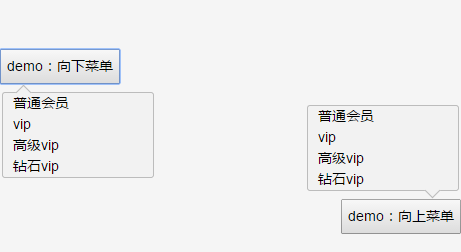
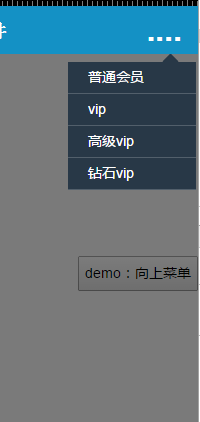
呼叫端就非常直白了:
'click .demo1': function (e) {
  if (!this.demo1) {
    var data = [
      { name: '<span class="center">普通會員</span>' },
      { name: '<span class="center">vip</span>' },
      { name: '<span class="center">高級vip</span>' },
      { name: '<span class="center">鑽石vip</span>' }
    ];
    this.list = new UIBubbleLayer({
      datamodel: { data: data },
      triggerEl: $(e.currentTarget),
      width: '150px',
      triangleLeft: '20px'
    });
  }
  this.list.show();
}
稍微調整參數,就能換成另一種外觀:
處理項目過多的情況
當列表項目太多、太長時,氣泡可能超出可視範圍:
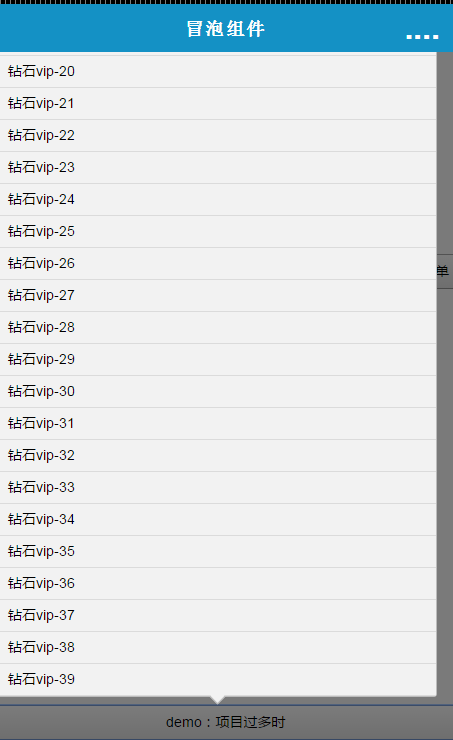
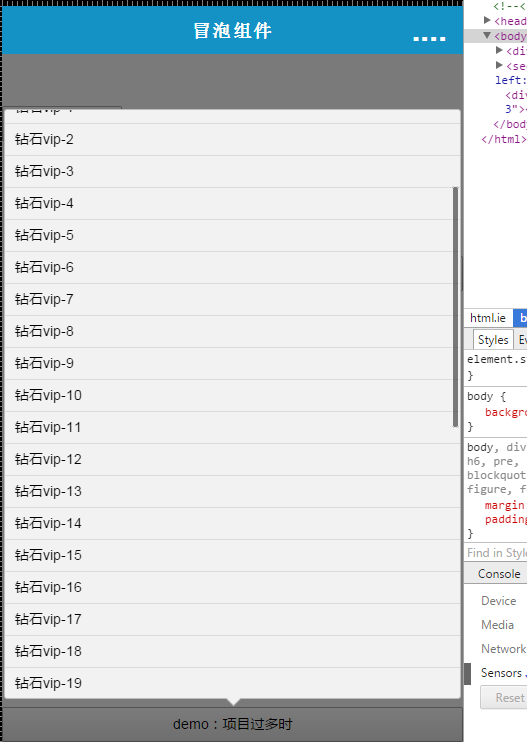
解法有兩條路:一是直接由呼叫端傳入 maxHeight,超過就出現捲軸;二是由元件內部主動計算與可視區域的關係。這裡採用第二種,於是補上檢查與處理的介面:
// 呼叫入口
this.checkSizeOverflow();

// 判斷是否超出可視區域(開放覆寫)
isSizeOverflow: function () {
  if (!this.el) return false;
  if (this.el.height() > this.windowHeight * 0.8) return true;
  return false;
},

// 超出時的處理邏輯
handleSizeOverflow: function () {
  if (!this.isSizeOverflow()) return;

  this.listWrapper.CSS({
    height: (parseInt(this.windowHeight * 0.8) + 'px'),
    overflow: 'hidden',
    position: 'relative'
  });

  this.listEl.CSS({ position: 'absolute', width: '100%' });

  // 呼叫前需要重設位置
  this.reposition();

  this.scroll = new UIScroll({
    wrapper: this.listWrapper,
    scroller: this.listEl
  });
},

checkSizeOverflow: function () {
  this.handleSizeOverflow();
},

addEvent: function ($super) {
  $super();
  this.on('onCreate', function () {
    this.$el.removeClass('cui-layer');
    this.$el.CSS({ position: 'absolute' });
  });
  this.on('onShow', function () {
    // 顯示時檢查是否超出可視區域
    this.checkSizeOverflow();
    this.setzIndexTop(this.el);
  });
  this.on('onHide', function () {
    if (this.scroll) this.scroll.destroy();
  });
}
這裡刻意把高度上限寫成 Size 而非 Height,因為未來超出可視範圍的未必只有高度,寬度同樣可能出問題。另外別忘了 onHide 時要銷毀捲動實例,否則會留下資源洩漏。
最後示範一個純樣式的客製化——把氣泡換成黑色主題,只需要透過 wrapperClass 覆寫根元素樣式即可,元件邏輯一行都不用動:
結語
回顧整個流程:先用一個 ul 做出最小可用版本,接著因為「箭頭要能被 JS 定位」而拆出獨立標籤,再因為「內容不該綁死成列表」而加入容器層,最後因為「小螢幕會超出可視範圍」而補上溢位處理。每一次結構調整,都是被真實場景逼出來的。
這也是元件設計最實際的寫照:先跑起來,再讓需求把它推著長大。至於進出場動畫,我會另外整理成 CSS3 動畫的專題來說明,這裡先不展開。
- 上一篇文章: 別只會用 DOM:5 個好用的 HTML5 瀏覽器 API
- 下一篇文章: 用 HTML5 與 CSS3 做一顆會旋轉的 3D 愛心動畫