俄羅斯方塊是練習 Canvas 與遊戲邏輯的經典題目。它涵蓋了格線繪製、碰撞偵測、方塊旋轉、消行與計分等一整套遊戲開發基本功。以下是實作成果與過程中的幾個關鍵發現。
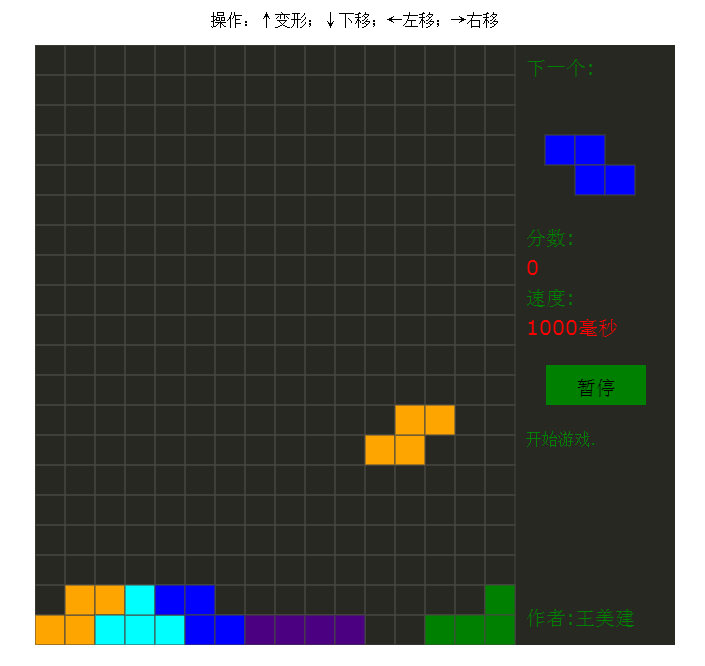
操作方式:↑ 變形;↓ 下移;← 左移;→ 右移。
更新記錄:修復了幾個隱藏較深的 bug;加入暫停與再來一次功能;速度隨分數提升而加快;補上 log 日誌區。
開發過程中的三個重要發現
1. isPointInPath 不支援 fillRect 與 strokeRect。Canvas 的 isPointInPath 方法只能判斷由路徑 API(rect、arc 等)建立的區域。直接用 fillRect 畫出來的方塊,isPointInPath 完全偵測不到。若要做點擊判定,必須另外用 ctx.rect() 建立路徑。
2. Canvas 有 padding 時,座標需要扣除。當 canvas 元素設有內距時,傳入 isPointInPath 的座標必須減去 padding 值,否則判定會整體偏移。這是滑鼠座標與 Canvas 內部座標系不一致造成的。
3. JSON 序列化可以快速複製物件,但有例外。用 JSON.parse(JSON.stringify(obj)) 來複製物件是很常見的手法,但要注意:若物件中含有方法(函式),複製出來之後仍是引用關係而非獨立副本。因為 JSON 格式無法表示函式,stringify 時會直接丟棄。在本專案中,方塊資料若含方法就必須改用其他複製方式。
核心資料結構設計
整個遊戲的資料組織是理解程式碼的關鍵。七種方塊(I、O、T、S、Z、J、L)各自有多種旋轉姿態,因此用一個二維陣列來存:
blockData: function(index, row, col) {
    var r = row || 1,
        c = col || Math.floor((this.col - 3) / 2) + 2,
        block = [
            // index 0:J 型方塊,四種旋轉姿態
            [
                { color: 'red', status: 1, center: {x: r, y: c},
                  data: [{x: r,   y: c-1}, {x: r+1, y: c-1},
                         {x: r+1, y: c},   {x: r+1, y: c+1}] },
                { color: 'red', status: 2, center: {x: r, y: c},
                  data: [{x: r-1, y: c-1}, {x: r-1, y: c},
                         {x: r,   y: c-1}, {x: r+1, y: c-1}] },
                // status 3、4 略
            ],
            // index 1 ~ 6:其餘六種方塊
        ];
    return block[index];
}
每個方塊用四個格子的座標來表示,並額外記錄一個 center 作為旋轉的中心點。旋轉時不是做矩陣運算,而是直接查表切換到下一個 status 的座標集合——這是效能最好也最不容易出錯的做法。
碰撞偵測
collide 是整個遊戲最關鍵的函式,同時負責四方向鍵的行為:
collide: function(direction, isCreate) {
    // 用 JSON 方式複製一份,避免污染原始資料
    var block = JSON.parse(JSON.stringify(this.curBlock)),
        result = false,
        self = this;

    direction = direction || 40;  // 預設向下

    if (direction === 37)      { self.mLeft(block); }        // 左移
    else if (direction === 38) { block = self.distortion(block); } // 變形
    else if (direction === 39) { self.mRight(block); }       // 右移
    else if (direction === 40 && !isCreate) {
        block.data.forEach(function(val){ val.x++; });      // 下移
    }

    // 檢查是否越界
    result = block.data.some(function(val) {
        return (val.x > self.row || val.y < 1 || val.y > self.col);
    });
    if (result) { return result; }

    // 檢查是否與已固定的方塊重疊
    return block.data.some(function(val) {
        return self.historyBlock.some(function(value) {
            return (value.x === val.x && value.y === val.y);
        });
    });
}
這個設計有個巧妙之處:它先在複本上模擬移動,再檢查碰撞,只有通過檢查才真的動。呼叫端只要判斷回傳值即可決定要不要接受這次操作,不需要在移動後再做還原。這比「先移動、檢查、失敗再移回來」的做法乾淨得多。
historyBlock 則是所有已固定方塊的集合。每次方塊落地就把它的四個格子推進這個陣列,後續的碰撞判斷與消行都以此為依據。
消行邏輯
remove: function() {
    var count = {}, block = this.historyBlock;

    // 統計每一列被佔用的格子數
    for (var i = 0; i < block.length; i++) {
        if (count[block[i].x]) { count[block[i].x].length += 1; }
        else { count[block[i].x] = [1]; }
    }

    for (var attr in count) {
        if (count[attr].length === this.col) {   // 該列已滿
            // 移除該列所有方塊
            for (var i = 0; i < block.length; i++) {
                if (block[i].x == attr) { block.splice(i, 1); i--; }
            }
            // 上方方塊整列下移
            block.forEach(function(val) {
                if (val.x < attr) { val.x += 1; }
            });
        }
    }
}
判斷消行的依據是「該列的格子數等於欄數」。注意 splice 之後必須把索引 i 減回去,否則會漏掉相鄰的元素——這是迴圈中修改陣列時的經典陷阱。
計分與加速
一次消除多列給予額外獎勵,這是俄羅斯方塊的標準設計,能鼓勵玩家追求高難度操作:
if (n > 0) {
    self.score += n * 100;
    if (n === 3) { self.score += 100; }  // 一次消三列額外獎勵
    if (n === 4) { self.score += 200; }  // 一次消四列額外獎勵
    self.changeSpeed();
}
速度分階段調整,並在較高段位給予額外分數補償:
changeSpeed: function() {
    if      (score >= 3000  && score < 5000)  { speed = 800; }
    else if (score >= 5000  && score < 10000) { speed = 600; score += 100; }
    else if (score >= 10000 && score < 20000) { speed = 400; score += 150; }
    else if (score >= 20000 && score < 40000) { speed = 200; score += 200; }
    else if (score >= 40000)                  { speed = 100; score += 300; }
}
遊戲主迴圈
move: function() {
    var self = this;
    clearInterval(self.timer);

    self.timer = setInterval(function() {
        var curBlock = self.curBlock, data = self.curBlock.data;

        // 碰撞或觸底:固定方塊、生成下一個
        if (self.collide() || data.some(function(val) {
                return val.x + 1 > self.row;
            })) {
            clearInterval(self.timer);

            self.historyBlock.push.apply(self.historyBlock,
                data.map(function(val) {
                    val.color = curBlock.color;
                    return val;
                }));

            self.remove();
            self.curBlockIndex = self.nextBlockIndex;
            self.curBlocks = self.blockData(self.curBlockIndex);
            self.curBlock = self.curBlocks[0];
            self.createNext().createMap().move();
            return false;
        }

        // 未碰撞則下移一格
        for (var i = 0; i < data.length; i++) { data[i].x++; }
        self.curBlock.center.x++;
        self.createMap();
    }, self.speed);

    return this;
}
這裡有個實作上必須留意的細節:每次重繪前都要重新讀取 self.curBlock 與 data。若在 setInterval 外部快取參照,方塊旋轉或變形後就會操作到舊資料,這是原始碼註解中標為「大坑」的部分。
繪製與狀態切換
showText 負責繪製右側資訊面板,同時處理開始、暫停、繼續、重來四種狀態的切換。點擊判定用 ctx.rect() 建立路徑後交給 isPointInPath,正好對應前面提到的第一個坑:
ctx.fillRect(self.width + 30, 320, 100, 40);
ctx.rect(self.width + 30, 320, 100, 40);  // 必須另外建路徑

if (ev && ctx.isPointInPath(ev.layerX, ev.layerY)) {
    switch (self.status) {
        case "ready":  // 開始遊戲
            self.status = "play"; self.curText = "暫停";
            self.createNext().move();
            break;
        case "play":   // 暫停
            self.status = "paush"; self.curText = "繼續";
            clearInterval(self.timer);
            break;
        case "paush":  // 繼續
            self.status = "play"; self.curText = "暫停";
            self.move();
            break;
        case "over":   // 重來
            self.reset().move();
            break;
    }
}
最高分用 localStorage 保存,重新整理後仍會保留:
if (localStorage.getItem("score") === null) {
    localStorage.setItem("score", self.score);
} else if (localStorage.getItem("score") - self.score < 0) {
    localStorage.setItem("score", self.score);
    alert("新紀錄!" + self.score + "分!");
}
可以繼續優化的方向
這份實作聚焦在把遊戲跑起來並保持邏輯清楚,仍有幾處值得改進:
- next 方塊的預覽機制可以更完整。目前只預看一個,正式版通常會預看三個,讓玩家能做更長遠的規劃。
- 加入 Hold 功能。允許暫存一個方塊,是現代俄羅斯方塊的標準配備。
- 碰撞偵測可用空間分割優化。目前 historyBlock.some() 是線性搜尋,方塊堆高之後每次移動都要跑 4 × N 次比較。改用二維陣列直接索引會快得多。
- requestAnimationFrame 取代 setInterval。setInterval 的時間精度受瀏覽器負載影響,且無法配合螢幕刷新率。改用 requestAnimationFrame 搭配時間差計算,是遊戲開發的標準做法。
- 加入暫停時的畫面遮罩。目前暫停只是停止計時器,畫面沒有任何視覺回饋,使用者可能分不清暫停與當機。
更多 JavaScript 相關內容有興趣的讀者可以參考本站專題整理,包括資料結構與演算法、數學運算、切換特效、查找與遍歷演算法、動畫特效,以及錯誤與除錯技巧等主題。