Bootstrap 最大的價值在於讓後端或初學者也能快速搭出結構清晰、可響應的頁面。本文用一個最小可運行的例子,走完「引入 → 容器 → 導覽 → 柵格 → 側邊欄」的完整流程。
一、建立基本 HTML 骨架
先把結構搭好,後續才能把 Bootstrap 的樣式套進來。將下面的內容存為 index.html:
<!DOCTYPE html>
<head>
<title>Twitter Bootstrap 響應式佈局教程</title>
<style type="text/css">
  body { background-color: #CCC; }
</style>
</head>
<body>
</body>
</html>
這裡刻意把背景設為淺灰,這樣後續加入的白色容器和網格列會有清晰的視覺邊界,方便理解佈局結構。
二、引入 Bootstrap 樣式檔
學習階段最省事的方式是透過 CDN 引入,不必下載任何檔案:
<link href="https://netdna.bootstrapcdn.com/twitter-bootstrap/2.3.0/css/bootstrap-combined.min.css" rel="stylesheet">
三、使用 container 容器
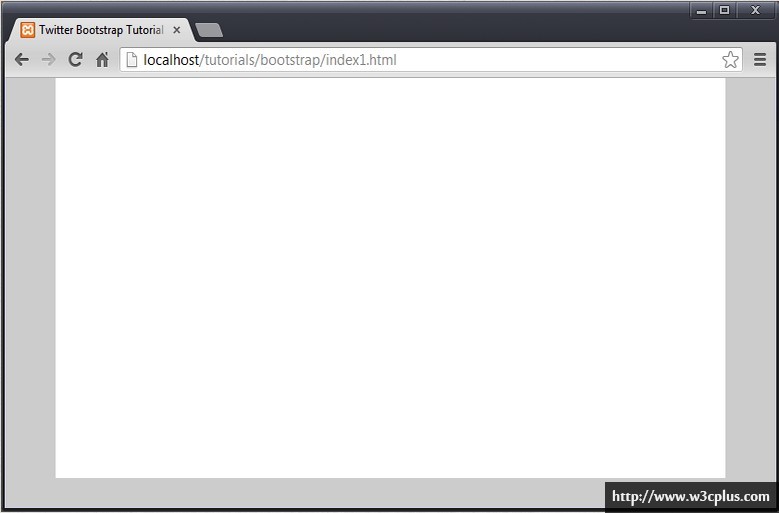
container 類的作用是建立一個居中的內容區域,並且具有響應式寬度——它會依當前視窗寬度自動計算合適的寬度,不需要自己寫 media query。在 body 中建立一個 container 作為整個頁面的外層包裹:
<div class="container" style="background-color:#fff; height:200px;"></div>
四、加入標題與導覽列
有了容器之後,先放上一個標題:
<h1>TWITTER BOOTSTRAP TUTORIAL</h1>
接著加入 Bootstrap 的導覽列:
<div class="navbar navbar-inverse">
  <div class="nav-collapse" style="height: auto;">
    <ul class="nav">
      <li class="active"><a href="#">Home</a></li>
      <li><a href="#">Page One</a></li>
      <li><a href="#">Page Two</a></li>
    </ul>
  </div>
</div>
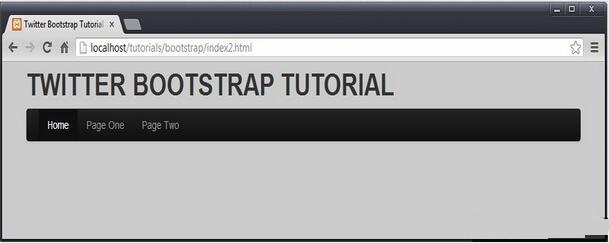
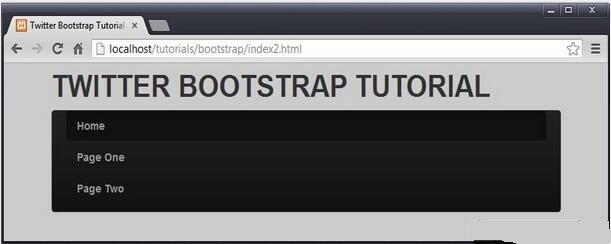
navbar 相關的類提供了導覽列的全部樣式,加上 navbar-inverse 會套用經典的黑底配色。nav-collapse 上的 height:auto 則告訴 Bootstrap:當視窗寬度小於約 970px 時,改用可折疊的漢堡選單呈現。保存後調整瀏覽器寬度即可看到這個切換。
寬度大於 979px 時
寬度小於 979px 時
五、主內容區與側邊欄:認識柵格系統
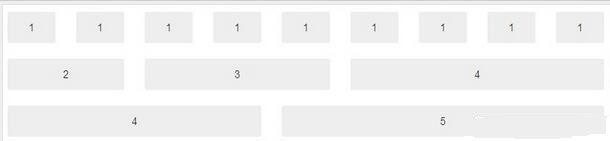
Bootstrap 的核心是 12 列柵格系統:整個頁面寬度可被切分為 12 等份,各區塊透過佔用不同列數來分配空間。
<div id="content" class="row-fluid">
  <div class="span9 main">
    <h2>Main Content Section</h2>
  </div>
  <div class="span3 sidebar">
    <h2>Sidebar</h2>
  </div>
</div>
span9 佔 9 列、span3 佔 3 列,合計 12 列,形成典型的「內容 + 側欄」佈局。柵格的最大好處是寬度會依視窗動態計算,因此同一套代碼可以適配各種解析度。當可用寬度小於約 724px 時,各列會自動改為垂直堆疊。
在主內容區加入一些段落文字,讓頁面有足夠高度來觀察效果:
<p>Lorem ipsum dolor sit amet, consectetuer adipiscing elit, sed diam nonummy
nibh euismod tincidunt ut laoreet dolore magna aliquam erat volutpat...</p>
<p>Typi non habent claritatem insitam; est usus legentis in iis qui facit
eorum claritatem. Investigationes demonstraverunt lectores legere me lius
quod ii legunt saepius...</p>
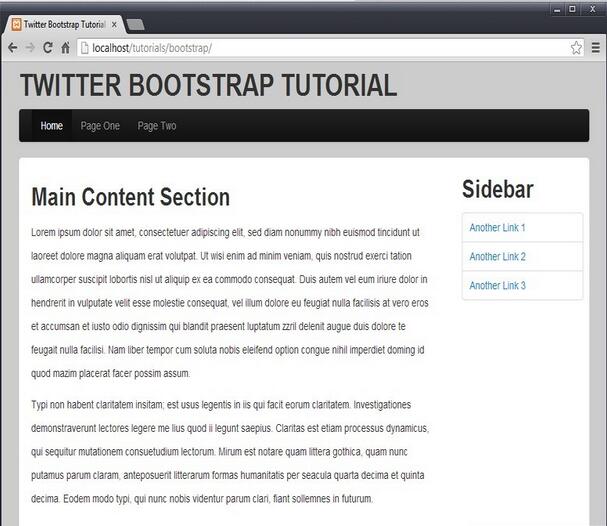
六、側邊欄導覽
Bootstrap 提供了多種導覽樣式,這裡用垂直堆疊的頁籤樣式做一個二級導覽:
<ul class="nav nav-tabs nav-stacked">
  <li><a href="#">Another Link 1</a></li>
  <li><a href="#">Another Link 2</a></li>
  <li><a href="#">Another Link 3</a></li>
</ul>
代碼本身只是一個加了 nav-tabs 與 nav-stacked 兩個類的無序列表,卻直接得到了一個樣式完整的導覽面板——這正是 CSS 框架的價值所在。
七、接下來可以學什麼
完成上面步驟後,你已經掌握了柵格系統、兩類導覽元件與響應式的基本原理。接下來建議依序了解:
- 柵格的偏移與巢狀:用 offset 類實現不對稱佈局,在列內再嵌套 row。
- 常用元件:按鈕、表單、警告框、卡片(新版 Bootstrap 已用 card 取代舊版 panel)。
- 自訂主題:透過 CSS 變數或 Sass 變數覆寫,做出有辨識度的視覺風格。
本文示範的是 Bootstrap 2.x 的語法(span 類、navbar-inverse)。在 Bootstrap 4 之後,柵格類名改為 col-md-9 形式,導覽樣式也有調整,實際開發時請對照專案所用版本的官方文檔。
- 上一篇文章: 關聯陣列與普通陣列的區別:一組對照看清 JS 陣列的本質
- 下一篇文章: 多維陣列與 Hash 陣列的定義、取值與常用操作