Bootstrap 出自 Twitter,是目前最受歡迎的前端框架之一。它以 HTML、CSS、JAVASCRIPT 為基礎,簡潔靈活,讓 Web 開發快上不少。
列表組是相當靈活強大的組件:既可以用來顯示一組簡單元素,也能承載複雜的自訂內容。做清單、垂直導航都合適,也能與其他組件搭配出更豐富的效果。它在 Bootstrap 中屬於獨立組件,對應的源碼檔為 LESS 的 list-group.less 與 SASS 的 _list-group.scss。
基礎列表組
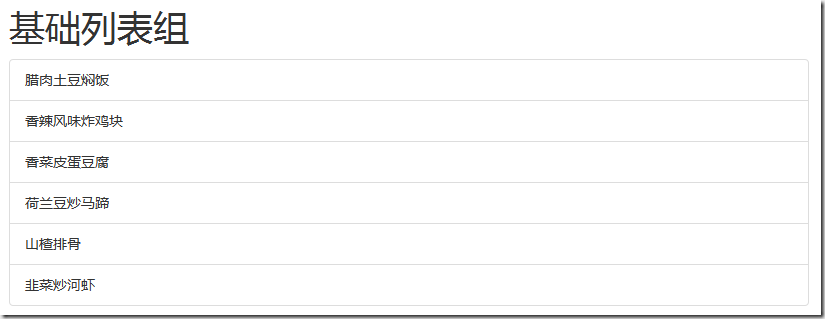
視覺上就是拿掉項目符號的清單,再套上特定樣式。基礎列表組主要兩個 class:
list-group:列表組容器,常用 ul,也可以是 ol 或 div
list-group-item:列表項,常用 li,也可以是 div
基礎版本沒做太多樣式,只處理間距、邊框與圓角:
 .list-group {
    padding-left: 0;
    margin-bottom: 20px;
}
.list-group-item {
    position: relative;
    display: block;
    padding: 10px 15px;
    margin-bottom: -1px;
    background-color: #fff;
    border: 1px solid #ddd;
}
.list-group-item:first-child {
    border-top-left-radius: 4px;
    border-top-right-radius: 4px;
}
.list-group-item:last-child {
    margin-bottom: 0;
    border-bottom-right-radius: 4px;
    border-bottom-left-radius: 4px;
}
注意那個 margin-bottom: -1px:靠負邊距把相鄰項目之間的雙重邊框疊成一條線,這是很典型的 CSS 小技巧。
 <h1>基礎列表組</h1>
<ul class="list-group">
 <li class="list-group-item">臘肉土豆焖飯</li>
 <li class="list-group-item">香辣風味炸雞塊</li>
 <li class="list-group-item">香菜皮蛋豆腐</li>
 <li class="list-group-item">荷蘭豆炒馬蹄</li>
 <li class="list-group-item">山楂排骨</li>
 <li class="list-group-item">韭菜炒河蝦</li>
</ul>
帶徽章的列表組
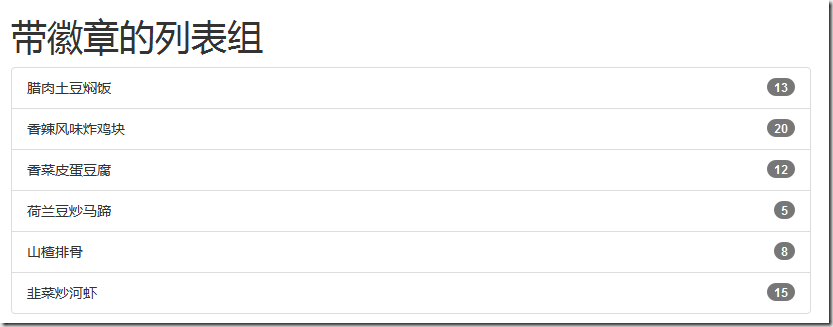
就是把徽章組件與基礎列表組結合,做法很簡單:在 .list-group-item 上追加徽章的 badge class。
實現原理是給徽章設了右浮動,若同一項內出現兩個徽章,還會補上間距:
 .list-group-item > .badge {
    float: right;
}
.list-group-item > .badge + .badge {
    margin-right: 5px;
}
例子:
 <h1>帶徽章的列表組</h1>
<ul class="list-group">
 <li class="list-group-item"><span class="badge">13</span> 臘肉土豆焖飯</li>
 <li class="list-group-item"><span class="badge">20</span> 香辣風味炸雞塊</li>
 <li class="list-group-item"><span class="badge">12</span> 香菜皮蛋豆腐</li>
 <li class="list-group-item"><span class="badge">5</span> 荷蘭豆炒馬蹄</li>
 <li class="list-group-item"><span class="badge">8</span> 山楂排骨</li>
 <li class="list-group-item"><span class="badge">15</span> 韭菜炒河蝦</li>
</ul>
帶鏈接的列表組
最直覺的寫法是在每個列表項的文字外面包一層 a:
 <ul class="list-group">
 <li class="list-group-item"><a href="#">臘肉土豆焖飯</a></li>
 <li class="list-group-item"><a href="#">香辣風味炸雞塊</a></li>
 <li class="list-group-item"><a href="#">香菜皮蛋豆腐</a></li>
 <li class="list-group-item"><a href="#">荷蘭豆炒馬蹄</a></li>
 <li class="list-group-item"><a href="#">山楂排骨</a></li>
 <li class="list-group-item"><a href="#">韭菜炒河蝦</a></li>
</ul>
效果如下:
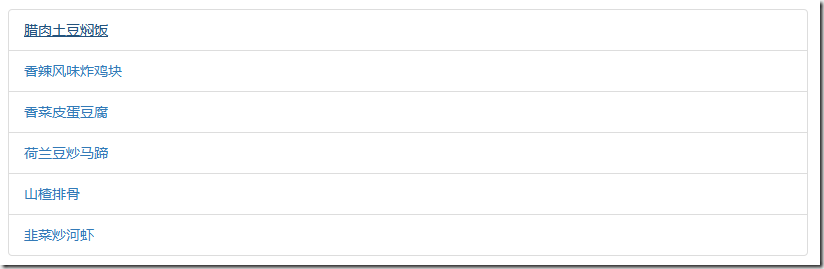
這樣有個明顯缺點:可點擊範圍只限文字本身。實務上通常希望整個列表項都能點,做法是給 a 加上 display: block;但 Bootstrap 採了另一條路——把 ul.list-group 換成 div.list-group、li.list-group-item 換成 a.list-group-item,直接讓整項變成連結。
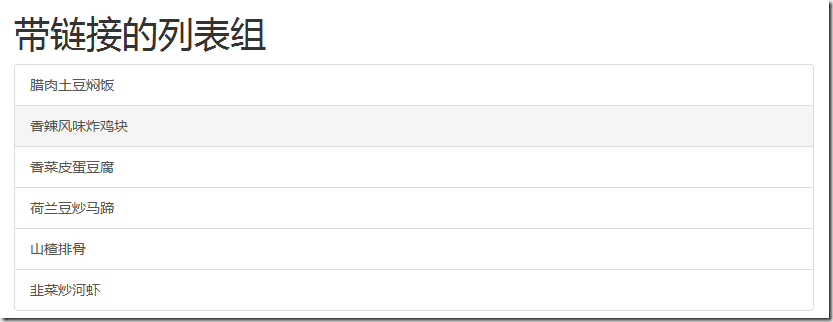
實現原理上,改用 a 之後需要額外處理去下底線、加 hover 效果等:
 a.list-group-item {
    color: #555;
}
a.list-group-item .list-group-item-heading {
    color: #333;
}
a.list-group-item:hover, a.list-group-item:focus {
    color: #555;
    text-decoration: none;
    background-color: #f5f5f5;
}
運用範例:
 <h1>帶鏈接的列表組</h1>
<ul class="list-group">
 <a class="list-group-item" href="#">臘肉土豆焖飯</a>
 <a class="list-group-item" href="#">香辣風味炸雞塊</a>
 <a class="list-group-item" href="#">香菜皮蛋豆腐</a>
 <a class="list-group-item" href="#">荷蘭豆炒馬蹄</a>
 <a class="list-group-item" href="#">山楂排骨</a>
 <a class="list-group-item" href="#">韭菜炒河蝦</a>
</ul>
效果如下:
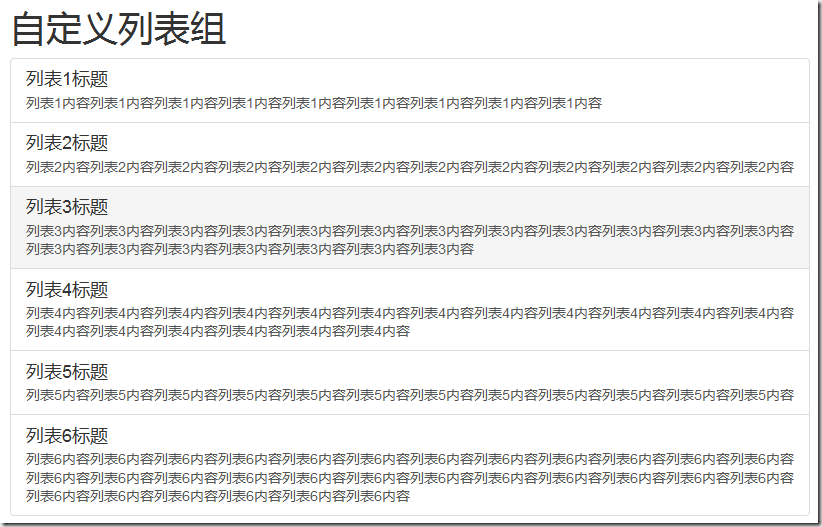
自定義列表組
Bootstrap 在鏈接列表組的基礎上又加了兩個 class:
.list-group-item-heading:定義列表項標題樣式
.list-group-item-text:定義列表項主要內容樣式
它們最大的作用就是讓開發者能自由安排列表項內部的結構。實現原理主要是控制不同狀態下的文字顏色:
 a.list-group-item .list-group-item-heading {
    color: #333;
}
.list-group-item-heading {
    margin-top: 0;
    margin-bottom: 5px;
}
.list-group-item-text {
    margin-bottom: 0;
    line-height: 1.3;
}
.list-group-item.active .list-group-item-text,
.list-group-item.active:hover .list-group-item-text,
.list-group-item.active:focus .list-group-item-text {
    color: #e1edf7;
}
運用範例:
 <h1>自定義列表組</h1>
<ul class="list-group">
 <a class="list-group-item">
 <h4 class="list-group-item-heading">列表1標題</h4>
 <p class="list-group-item-text">列表1內容……</p>
 </a>
 <a class="list-group-item">
 <h4 class="list-group-item-heading">列表2標題</h4>
 <p class="list-group-item-text">列表2內容……</p>
 </a>
 <a class="list-group-item">
 <h4 class="list-group-item-heading">列表3標題</h4>
 <p class="list-group-item-text">列表3內容……</p>
 </a>
</ul>
列表項的狀態設置
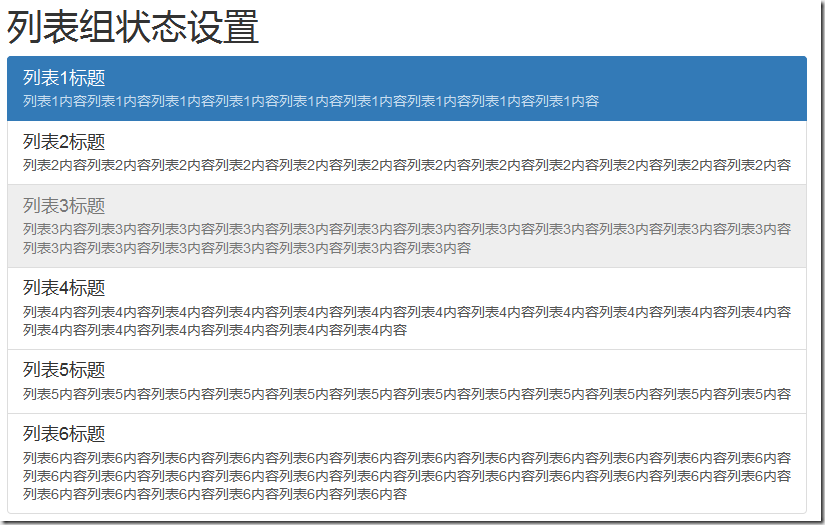
Bootstrap 也替列表項準備了狀態效果,特別是鏈接列表組。用法與前面介紹的組件一致:在對應列表項上加 .active(當前狀態)或 .disabled(禁用狀態)。
實現原理主要是改背景色與文字色:
 .list-group-item.disabled,
.list-group-item.disabled:hover,
.list-group-item.disabled:focus {
    color: #777;
    background-color: #eee;
}
.list-group-item.active,
.list-group-item.active:hover,
.list-group-item.active:focus {
    z-index: 2;
    color: #fff;
    background-color: #428bca;
    border-color: #428bca;
}
例子:
 <h1>列表組狀態設置</h1>
<ul class="list-group">
 <a class="list-group-item active">
 <h4 class="list-group-item-heading">列表1標題</h4>
 <p class="list-group-item-text">列表1內容……</p>
 </a>
 <a class="list-group-item">
 <h4 class="list-group-item-heading">列表2標題</h4>
 <p class="list-group-item-text">列表2內容……</p>
 </a>
 <a class="list-group-item disabled">
 <h4 class="list-group-item-heading">列表3標題</h4>
 <p class="list-group-item-text">列表3內容……</p>
 </a>
</ul>
效果如下(第三項是禁用狀態,游標移上去會出現禁用圖示,靜態截圖看不出來):
多彩列表組
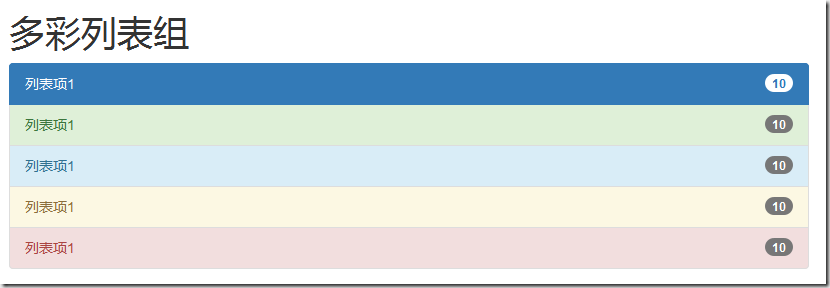
與警告組件類似,Bootstrap 為不同狀態提供了對應的背景色與文字色:
 .list-group-item-success   // 成功,綠色
.list-group-item-info      // 資訊,藍色
.list-group-item-warning   // 警告,黃色
.list-group-item-danger    // 錯誤,紅色
實現原理同樣只改背景與文字色:
 .list-group-item-success {
    color: #3c763d;
    background-color: #dff0d8;
}
a.list-group-item-success:hover,
a.list-group-item-success:focus {
    color: #3c763d;
    background-color: #d0e9c6;
}
a.list-group-item-success.active,
a.list-group-item-success.active:hover,
a.list-group-item-success.active:focus {
    color: #fff;
    background-color: #3c763d;
    border-color: #3c763d;
}
其他狀態的樣式請直接查閱源碼檔。想加上背景色,只要在 .list-group-item 之後追加對應的 class 即可。
運用範例:
 <h1>多彩列表組</h1>
<ul class="list-group">
 <a href="#" class="list-group-item active">列表項1 <span class="badge">10</span></a>
 <a href="#" class="list-group-item list-group-item-success">列表項2 <span class="badge">10</span></a>
 <a href="#" class="list-group-item list-group-item-info">列表項3 <span class="badge">10</span></a>
 <a href="#" class="list-group-item list-group-item-warning">列表項4 <span class="badge">10</span></a>
 <a href="#" class="list-group-item list-group-item-danger">列表項5 <span class="badge">10</span></a>
</ul>
效果如下:
以上就是 Bootstrap 列表組組件的完整介紹,希望對大家有所幫助。