好東西不見得複雜。這個透明膠帶的效果步驟少得驚人,卻能替拼貼、相簿版面加上大量真實感,可說是CP值最高的小技巧之一。

第一步:先定出外形
新增一個方型文件(我用 100×100 像素),把畫布改成中性色以便觀察(我選 #009999)。畫布顏色可從「修改 > 畫布 > 畫布顏色」設定,也可以在畫布外單擊一下,直接從屬性面板改。
用矩形工具畫一個長條,尺寸約 80×20 像素,筆觸設為白色。然後把填充類型從實色改成「矩形」,點開填充色,將起始與結束色都設為白色(#ffffff),兩端不透明度各自設為 50%。
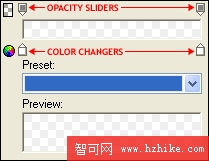
此時畫面應該像這樣:

第二步:沿長邊補上節點
用箭頭工具選中剛畫的矩形,按 Ctrl+Shift+G(或「修改 > 解散群組」)把它轉成路徑,這樣才能增刪向量節點。
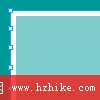
把畫布放大(我選 200%),改用鋼筆工具,游標移到矩形最左側的邊——游標會變成帶加號的鋼筆,沿著路徑點擊加上五個節點。右側邊 likewise 比照辦理。
第三步:拉出撕痕
切換「部分選取工具」(白箭頭),逐一點選剛才新增的節點,往內拖曳幾像素,做出被撕開的鋸齒邊。每個節點拖的幅度不必一致,隨機一點反而更像真的。

第四步:陰影是關鍵難關
這一步最容易卡住。如果直接對半透明的膠帶物件加陰影,陰影會跑到透明填充的下面,看起來非常假。
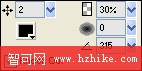
解法是繞道:先複製一份膠帶(Ctrl+C 接 Ctrl+V),選中「下面那一層」,在屬性面板把填充類型改回實色。然後點開效果面板的+號,選「陰影和光暈 > 投影」,依下圖設定參數,並務必勾選「去底色」,否則完全沒有陰影。
完成後大致會是這個樣子:

最後:貼到照片上
把所有物件群組(Ctrl+G),旋轉一個角度,貼到照片的四角,看起來就像剛剛才把它貼牢。
我在範例裡多加了一些刮痕,並用鉛筆工具畫上一根頭髮,真實感又往上跳一階。想再深入玩這個技巧,可以參考 Michael T. Ross 的網站。

這篇教程很短,翻譯花的時間反而比我實際操作還久,若有譯法不精準之處,歡迎指正。
- 上一篇文章: Fireworks MX 這樣做:一層搞定金屬金龍
- 下一篇文章: Fireworks 合成技法:相片蒙太奇(上)