Fireworks 繪製逼真攝像頭(五):立體底座與本影半影
編輯:Fireworks基礎
讓它看起來真的放在桌上
替底座做出厚度
把底座再複製一份,用「部分選擇」工具適度修改形狀後,在屬性面板為這個副本套用無描邊的「橢圓形」漸變填充,填充手柄角度如圖 21。橢圓形漸變左右兩個色塊分別為 #B4B4B3 與 #F0F0EE,接著在「邊緣」中選擇「羽化」,數值設為 6。
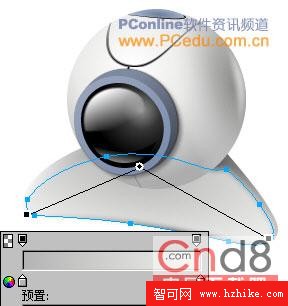
圖 21
補上機身與底座之間的投影
仔細看會發現,此時上半部與底座之間還少一層投影。用「橢圓」工具畫一個 172×172 的正圓,在屬性面板套用無描邊的實心填充 #000000,並在「邊緣」加上數值 2 的羽化。調整物件層順序,把它放到倒數第三層,如圖 22。
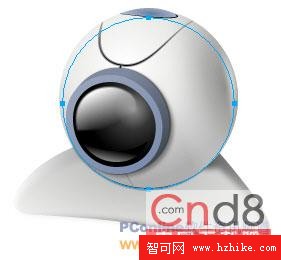
圖 22
製作整體投影
最後幫攝像頭畫一個投影。用 Ctrl+A 全選畫布上的所有物件,複製並貼上,此時新物件會處於選取狀態;接著執行「修改 → 組合路徑 → 聯合」,把所有副本合成一個組合路徑。在屬性面板為它套用無描邊的實心填充 #9B9B9B,邊緣羽化值 6。用「縮放」與「傾斜」工具適當變形後,在工具列點「移到最後」,把它放到所有物件的最底層,投影就成立了,如圖 23。
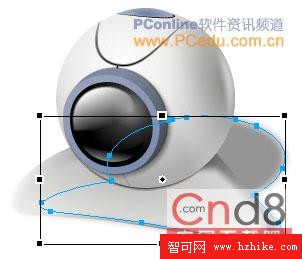
圖 23
用運動模糊做出本影與半影
要讓這個投影有更逼真的「本影」與「半影」過渡,可以再為它加上一個「運動模糊」特效,然後依目前的投影角度在設定窗中輸入合理參數。本例中「角度」設為 341 度、「距離」設為 12。按下確定後,一個逼真的攝像頭就畫完了。最終效果如圖 24。
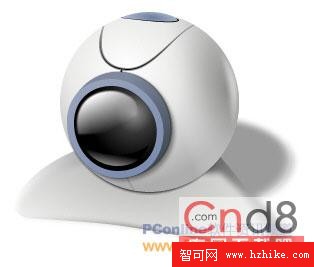
圖 24
- 上一篇文章: Fireworks 繪製逼真攝像頭(四):鏡片反光與底座
- 下一篇文章: Fireworks 動畫優化與導出詳解(一):兩種優化途徑