Fireworks 教學:製作半透明蘋果風格按鈕
編輯:Fireworks基礎
原文示範的是 Fireworks 4 的做法,這裡我改用 Fireworks 2004 重做一次,方便新版的用戶直接對照操作。
步驟一、製作圓角漸變方形
在工具面板中選擇方形工具,於頁面中央畫一個圓角長方形。
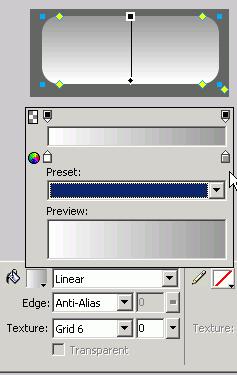
選中方形後,在屬性面板的填充選項中選擇「線性漸變」,把漸變顏色設為從灰到白,並調整成下圖的樣子。
步驟二、加上內陰影
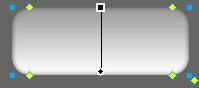
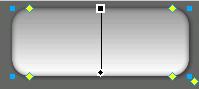
在屬性面板的「效果」區域點擊加號,選擇「內陰影(Inner Shadow)」,參數與效果如下圖。
步驟三、加上投影
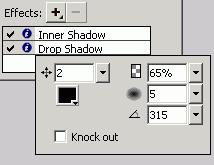
同樣在「效果」區域點擊加號,選擇「投影(Drop Shadow)」,參數與效果如下圖。這一步是讓按鈕從背景中浮起來的關鍵。
步驟四、加上高光
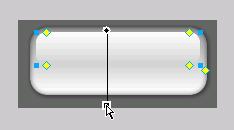
用同樣的方法,在上方再疊一個圓角漸變方形,只是把漸變顏色對調,並調整填充的控制桿位置,讓它與下方的方形自然銜接。
步驟五、加上文字
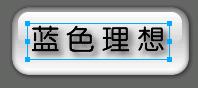
最後為按鈕加上帶有投影效果的文字,就大功告成了。
- 上一篇文章: Fireworks MX 實作:打造 MAC 水晶球特效
- 下一篇文章: Fireworks MX 2004 教學:快速移除相片紅眼