把 Fireworks 表格插入 Dreamweaver 並雙向編輯
編輯:Fireworks基礎
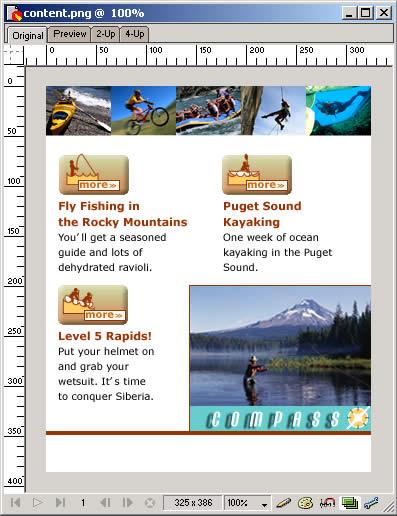
到目前為止,你已經體驗過 Dreamweaver 與 Fireworks 之間的跨產品協作,並繞回 Dreamweaver。接下來我們要把這個循環再往前推一步:把一個 Fireworks 表格放進 Dreamweaver,在兩邊交替編輯它,最後回到 Dreamweaver 確認更新後的結果。
你將從 Travel Detail 頁面中央的空白區域開始。
在 Fireworks 中輸出帶表格的圖片
首先,你要打開 PNG 格式的源文件。
切換到 Fireworks。
在 Fireworks 中開啟「File > Open」。
在跳出的對話框中,找到硬碟上存放 xtutorial_dwfw4 的目錄,開啟 content.png 檔。
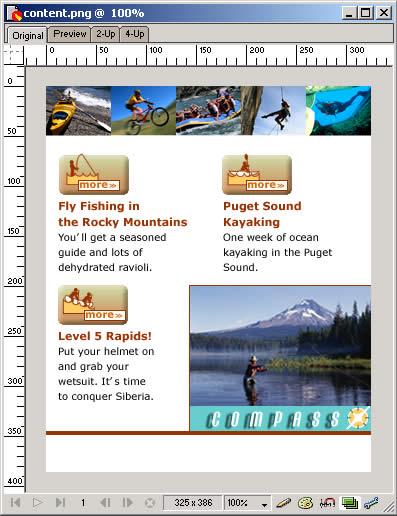
content.png 是一張大圖,但已經被切割成很多小矩形。想進一步了解切片的建立方式,可以參考 Fireworks 說明文件中的「使用熱點與切片(Using Hotspots and Slices)」。
點擊工具列底部的「顯示切片(Show Slice)」按鈕,讓切片的邊緣顯示出來。
當你輸出這張圖片後,每一個切片都會成為一個 HTML 表格的儲存格。
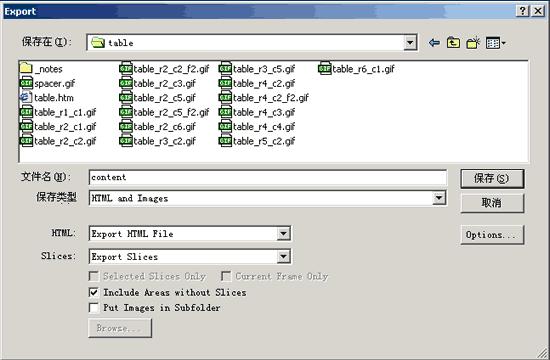
開啟「File > Export」。在 Export 對話框中做如下設定:
把檔案的儲存目錄改為 xtutorial_dwfw4/images 下的 table 目錄。
檔名設為 content.htm。
在 Save As 的下拉選單中,選擇「Html and Images」。
在 HTML 下拉選單中,選擇「Export Html File」。
在 Slices 下拉選單中,選擇「Export Slices」。
勾選「Include Areas Without Slices」。
作者:spikal(翻譯) 轉載請聯繫作者並註明出處
- 上一篇文章: Fireworks 教學:繪製立體觸角造型
- 下一篇文章: Fireworks 技法:用 Style 快速做出立體文字