關鍵詞:矩形工具、數字變換(Numeric Transform)、效果(Effects)、打孔(Punch)

如果你想在首頁展示新產品,下面的實例是個不錯的做法。別忘了,在得到最終結果前,你隨時可以按 Ctrl+Z 復原上一步操作。
建立新的 Fireworks 文件:Files > New(快捷鍵 Ctrl+N),大小 300×300,若用於網絡發布則保持預設的 72 解析度。
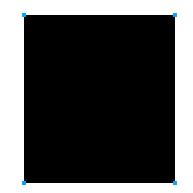
把描邊設為空、填充設為黑色,選擇矩形工具畫一個寬 189px、高 202px 的矩形(尺寸可依後續匯入的圖片調整),並克隆(Ctrl+Shift+D)兩次。

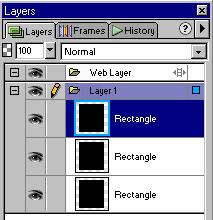
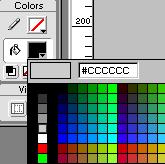
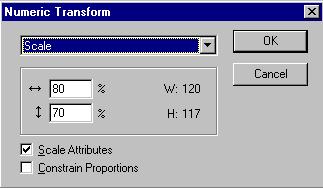
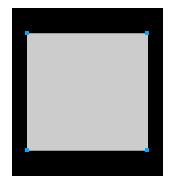
選取最上層的矩形,把填充改為灰色(#CCCCCC),再選擇 Modify > Transform > Numeric Transform,取消勾選 Constrain Proportions(不按比例縮放),把 width 設為 80%、height 設為 70%。
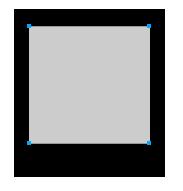
此時畫布應如左下图所示。用方向鍵把灰色矩形往上移,讓圖片形成一個方向的厚邊。保持灰色矩形選取,按住 Shift 同時選取它下方的黑色矩形,再選擇 Modify > Combine > Punch(見下圖)。
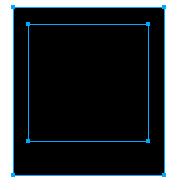
把打孔後的「矩形」填充改為白色、描邊改為灰色(#CCCCCC)。接著在 Effects 面板選擇 Emboss > Inner Bevel,參數如中圖;再選取完整的黑色矩形,在 Effects 選擇 Glow > Drop Shadow,參數如右下图:
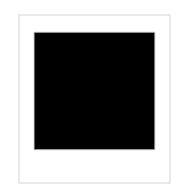
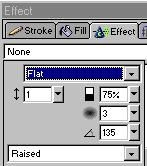
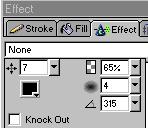
匯入圖片(Files > Import),可用縮放工具調整大小。在圖層面板中,用滑鼠左鍵把圖片拖到「打空矩形」與「完整矩形」之間。選取畫布上所有元素(Ctrl+A),用縮放工具旋轉到合適的角度。



基本工作到此完成。下面的效果,是我用上述方法製作了一系列圖片並恰當組合後的成果。Have Fun~

- 上一篇文章: Fireworks 像素按鈕製作教學
- 下一篇文章: Fireworks 技巧:用 Style 快速做出立體感文字