當瀏覽者進入你的網站首頁時,或提交某些表單時,會彈出網站聲明或提交說明等文字資訊框,引導瀏覽者使用你的網站。實現這個功能,我們用的是 Dreamweaver MX 中的「Open Browser Window」動作和「Popup Message」動作。它們可有不同的妙用哦!
一、使用「Open Browser Window」動作
如果是首頁,需要彈出這類網站聲明或提交說明的資訊,最好使用「Open Browser Window」動作,因為該行為可以根據自己的需要設計一個比較美觀的頁面,在瀏覽者看到提示資訊的同時,還能領會到網站的獨到風格之處。
步驟 1 使用快捷鍵「Shift+F3」打開 Behaviors 編輯器,在面板上點擊「+」按鈕。
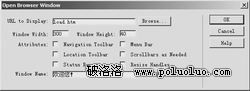
步驟 2 在動作選擇清單中選擇「Open Browser Window」動作,彈出 Open Browser Window 對話框,可以點擊「URL to Display」文字框右側按鈕,選擇你設計的消息頁面的位置。
步驟 3 設定「Width、Height」參數為視窗合適大小;還可以設定「Window Name」為該視窗標題名稱;當然,消息視窗一般情況下不需要設定「Attributes」複選項,這些複選項表示是否顯示視窗的工具列等屬性,如果需要的話,可以複選。
二、使用「Popup Message」動作
當提交一些表單時,不外乎在點擊表單提交按鈕時彈出諸如「謝謝您使用!」等一些消息。如果使用「Open Browser Window」動作就有點大材小用了,而且還需要考慮到網頁檔案越小越好,對於此類簡短資訊,最好使用「Popup Message」動作比較實惠點。
步驟 1 在製作提交表單時,選擇某個提交按鈕,在 Behaviors 編輯器中點擊「+」按鈕。
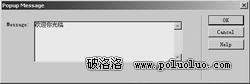
步驟 2 在動作選擇清單中選擇「Popup Message」動作,彈出 Popup Message 對話框,該對話框中設定 Popup Message 比較簡單,只需要在「Message」文字欄中輸入要顯示的消息就可以了,確認返回 Behaviors 編輯器。
步驟 3 如果動作觸發事件不是「onLoad」,還需要點擊動作中間的向下箭頭按鈕,選擇清單中的「onLoad」事件,使點擊按鈕時觸發該事件。
我們可以看到,「Open Browser Window」動作和「Popup Message」動作各有不同之處:後者應用起來比較簡單,而且在生成網頁 HTML 代碼時也很簡略;但如果使你的彈出效果更具風格,還是選擇「Open Browser Window」動作為好。針對不同應用方面,朋友們還是需要做不同選擇。
- 上一篇文章: 你的網頁「面目全非」過嗎
- 下一篇文章: 去掉 Dreamweaver 2004 中表格輔助線的三種方法