開發者通常希望站點先在本地測好,再上傳到伺服器。但直接用 file:// 開啟網頁有個根本問題:相對路徑、伺服器端語言、資料庫連線全都測不了。解法是在本機架一個 Apache,讓 Dreamweaver 透過 HTTP 存取站點。以下示範完整流程,以 Dreamweaver CS5 為例。
第一步:設定 Apache 站點
1. 假設我們要在 E:/www 下建立一個名為 test 的站點,先在 www 目錄中建立 test 資料夾。
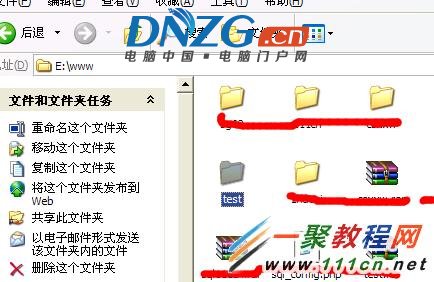
2. 打開 Apache 的設定檔(httpd.conf),先增加一個監聽埠,例如:
Listen 8888
3. 接著設定虛擬主機:
<VirtualHost 192.168.1.108:8888>
    DocumentRoot "E:/www/test"
    ServerName 192.168.1.108
</VirtualHost>
存檔後重新啟動 Apache,設定才會生效。此例用 8888 而非預設的 80,是為了避免與其他常駐服務衝突;若本機沒有別的程式占用 80,直接用 80 也完全可行。
第二步:在 Dreamweaver 中建立站點
1. 開啟 Dreamweaver(本文以 CS5 為例),從頂部選單點「站點 → 新建站點」。
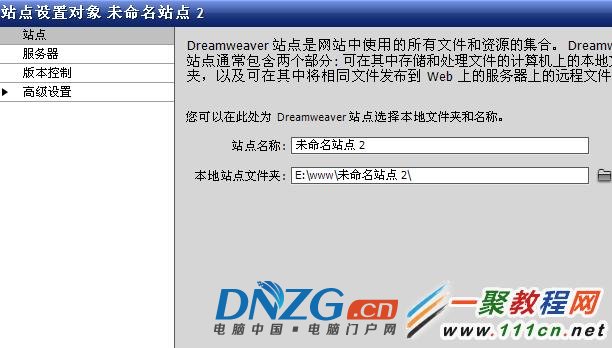
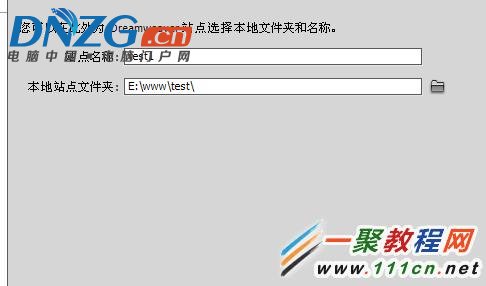
2. 在新建站點視窗中,先設定「站點名稱」與「本地站點文件夾」。本地資料夾請指向剛才建立的 E:/www/test,讓 Dreamweaver 與 Apache 共用同一份檔案。
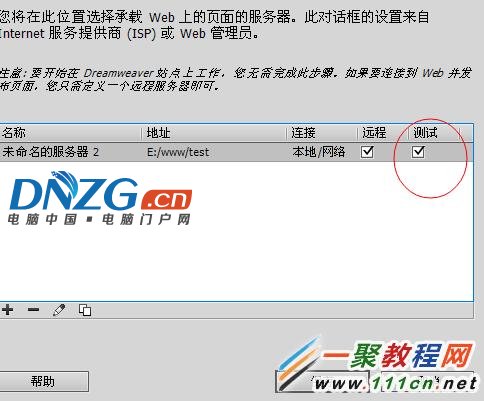
3. 接著點左側的「伺服器」,新增一台伺服器:連接方法選「本機/網路」,伺服器文件夾指向 E:/www/test,Web URL 填 https://192.168.1.108:8888,然後儲存。
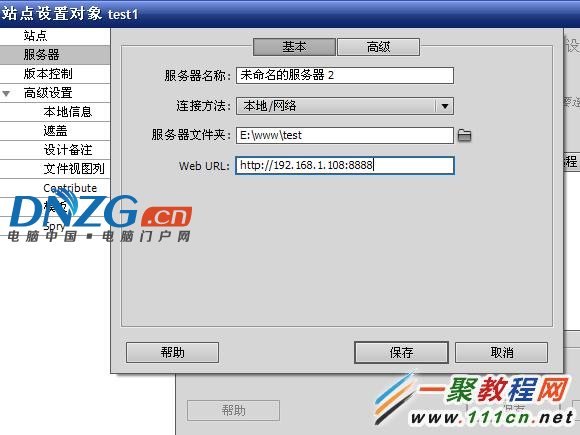
4. 存檔後,還要把這台伺服器勾選為「測試伺服器」,Dreamweaver 才會用它來預覽頁面。
5. 完成後點工具列上的「地球」圖示,就能在瀏覽器中開啟配置好的站點。
或 <code>Allow from all</code>(2.2)已設定。</p>
<p><strong>防火牆。</strong>用實際 IP 加自訂埠(如 192.168.1.108:8888)存取時,Windows 防火牆可能攔下連線。本機測試可改用 <code>https://localhost:8888</code> 避開這個問題。</p>
<p><strong>「測試伺服器」為什麼重要。</strong>沒有勾這項,Dreamweaver 的即時預覽、伺服器行為、資料庫面板都無法正常運作,只能當成純網頁編輯器使用。</p>
<p><strong>今天更常見的組合。</strong>許多人已改用 XAMPP、WAMP、Laragon 這類整合套件,它們把 Apache、PHP、MySQL 與設定介面包在一起,省去手改 httpd.conf 的步驟。原理完全相同——本機有一台 HTTP 伺服器、Dreamweaver 指向同一個資料夾、Web URL 指向該伺服器。</p>
</textarea></textarea>
<div class=)