用 Dreamweaver 做網頁時,有些問題幾乎每個人都會遇到一次。以下整理七個最典型的提問與解答,涵蓋圖片拼接、視窗彈出、空白輸入、頁面邊界、層的相容性、非法標記與外掛功能。
Q1:大圖切片後在 Dreamweaver 中拼接,總是有細縫
A:最常見的原因是表格的邊距(Cell Padding)、間距(Cell Spacing)與框線(Border)沒有歸零。把這三項都設為 0,並確認切片時各塊之間沒有留下 1px 的間隙或重疊,縫隙就會消失。
補充一個也常中招的原因:切圖工具輸出的尺寸與表格寬度不一致(例如總寬 750px 但各欄相加只有 748px),瀏覽器會自動補差,看起來就像有縫。建議切完後把各欄寬度加總核對一次。
Q2:點連結時要讓新視窗「跳出來」,而不是原頁跳走
A:選取該連結,把屬性面板上的「目標」(Target)改為 _blank 即可。

其他保留值:_self(目前視窗,預設)、_parent(父框架集)、_top(最上層,用來跳出巢狀框架)。若要控制新視窗的尺寸與工具列,則得改用 window.open 這類 JavaScript 方法。
Q3:編輯時總是打不出空格
A:Dreamweaver 設計檢視下空格不易直接輸入,可用「插入 → 不換行空格」(快捷鍵 Ctrl+Shift+空格)插入 。要注意在編輯狀態下看不出效果,必須切到瀏覽器預覽才看得見。
另一個更簡單的方式是把輸入法切到全角狀態。若你希望在編輯狀態下也看得到,最原始的土法是在記事本裡複製幾個空格再貼上。
根本上,這不是 Dreamweaver 的缺陷而是 HTML 的規則:連續空白會被合併為一個。若目的是段落縮排,請用 text-indent: 2em,別用空格去湊。
Q4:網頁四周總留著一段空白,想讓內容貼齊邊緣
A:這是瀏覽器給 body 的預設邊界。選「修改 → 頁面屬性」,在弹出的對話框中把「左邊界」、「上邊界」、「邊界寬」、「邊界高」四項都設為 0。
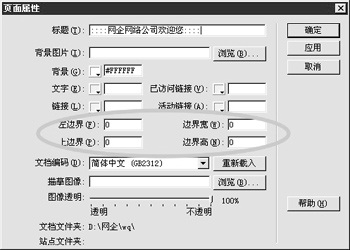
用 CSS 寫則是一行:body { margin: 0; }。順帶一提,body 的預設 margin 在不同瀏覽器略有差異,因此許多專案會在樣式表開頭先做一輪 reset,正是為了消除這類跨瀏覽器落差。
Q5:用了很多層,在舊版 IE(3.0)上顯示不正常
A:IE 3.0 無法正確識別所有層。解法是把層轉換成表格:選「檔案 → 轉換」,再選「3.0 瀏覽器相容」,在弹出的對話框中勾選「將層轉為表格」,按確定。
這個功能反映的是那個年代的现实:為了兼容舊瀏覽器,先進的配置方式要退回到表格。今天的情況剛好相反——主流瀏覽器都支援 flex 與 grid,需要特別處理的反而是極少數的舊環境,而做法通常是加 fallback 而非全面降級。
Q6:編輯時出現黃色標示符
A:這是 Dreamweaver 在提示「程式碼中的標記不匹配,或存在非法標記」。解法是找出並刪除非法標記,或修正不正確的程式碼。黃色標記本身不影響瀏覽,但它通常預告著某處結構出了問題,值得花時間查清楚。
Q7:Dreamweaver 外掛(Extension)是什麼?
A:外掛是 Dreamweaver 的擴充機制,用來補上內建功能沒有的能力。例如你下載了一個可製作動態下拉選單的外掛,之後只要點幾下滑鼠、設定幾個參數就能做出效果,不必再手寫大量 JavaScript。安裝與管理透過 Extension Manager 進行。
本文提到的 CenterLayers、以及各類選單與表單驗證外掛,在當年是 Dreamweaver 生態的重要一環。今天這類需求多已由前端框架與套件管理器(npm)取代,但「用擴充件補內建功能不足」這個思路並沒有改變。
這些問題的共同點
七個問題裡有五個源自同一件事:瀏覽器的預設樣式與 HTML 的解析規則,並不符合使用者的直覺。養成「遇到怪現象先切到原始碼看一眼」的習慣,多數問題都能在幾分鐘內定位。