Axure 是交互設計師手上少不了的東西。和任何工具一樣,只要把常用效果反覆練幾遍,各個控件的用法基本就通了。下面分享兩個高頻實例:帶提示的文本框,以及拖拽。
一、帶提示的文本框
把提示信息放在輸入框內部是很常見的做法:獲得焦點時提示消失,失去焦點時提示回來。做法如下。
第一步:從 widget 庫拖出一個 text field,雙擊輸入提示文字,然後在 widget properties 面板裡給它一個標籤,比如「find people」。

第二步:雙擊 widget properties 面板裡的 OnFocus,在 case editor 中點擊 Set Variable/Widgets value(s),再點 Open Set Value Editor,按下圖設置。

點 OK 保存,依次退出 Set Value Editor 和 Case Editor。
第三步:雙擊 OnLostFocus,在 case editor 中點 Add Condition,在 Condition Builder 裡按下圖設置。

(這一步的目的是:用戶輸入過內容之後,失去焦點時要保留他輸入的值,而不是把提示文字頂回來。)
點 OK 退出 Condition Editor,回到 Case Editor,再點 Set Variable/Widgets value(s) 後打開 Set Value Editor,按下圖設置。
保存並退出,這個控件就完成了。按 F5 可以在瀏覽器裡驗證效果。
二、拖拽
拖拽能直觀又有趣地替代移動、複製、添加、刪除等操作。在 Axure 裡實現它稍微繁瑣一些。
第一步:從 widget 庫拖出一個矩形,雙擊輸入「拖拽物」。在矩形上右鍵選擇 Convert – Convert to Dynamic Panel,然後在 widget properties 面板裡給它寫上標籤「拖拽物」。
第二步:選中該矩形,在右側的「組件屬性(Widgets Properties)」中切到「交互(Interactions)」面板,雙擊 OnDragStart,在 Case Editor 中按下圖設置。
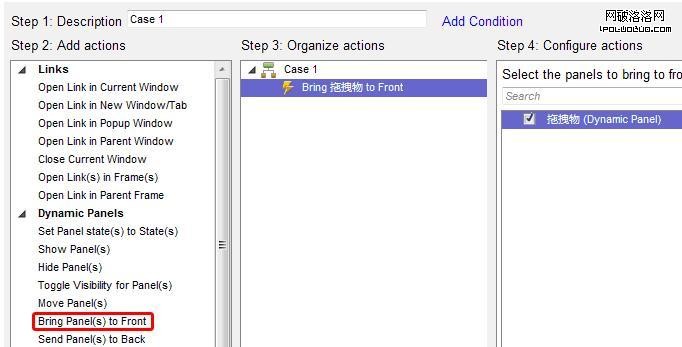
保存並退出。這一步是為了保證畫面上有多個拖拽物時,正在被拖的那個始終在最上層,不會被其他元素遮住。
第三步:雙擊 OnDrag,在 Case Editor 中按下圖設置。
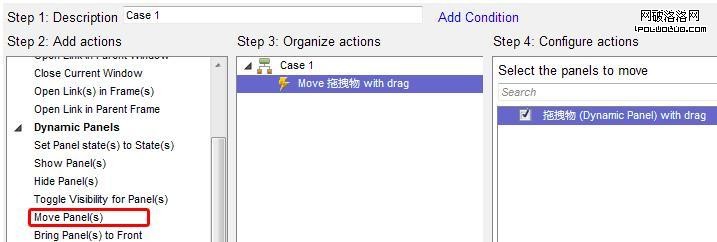
注意右下角 Move 的下拉菜單:默認是 with drag,拖拽物會完全跟隨鼠標;選 with drag x 則只水平跟隨,垂直位置不變;選 with drag y 則只垂直跟隨,水平位置不變。
第四步:雙擊 OnDragDrop,在 Case Editor 中按下圖設置。
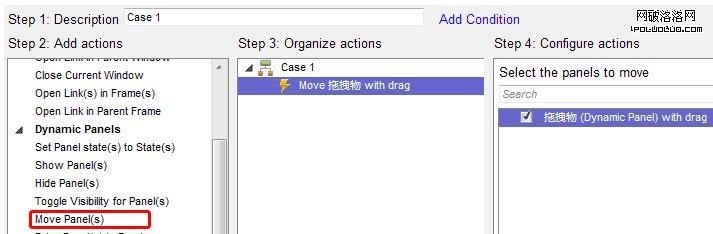
這裡 Move 的默認值是 to x, y before drag,也就是鼠標鬆開時拖拽物回到起始位置;若選 with drag x,則停在鼠標的 x 坐標處;選 with drag y,則停在 y 坐標處。
保存退出後按 F5 預覽,希望對你有用。
- 上一篇文章: iOS 可用性設計十條:從蘋果官方指南提煉的實用要點
- 下一篇文章: 年度設計趨勢梳理:那些值得持續跟進的方向