設計師們從未像今天這樣,需要為如此眾多的移動設備營造體驗。隨著平板持有量攀升,我們進入了「後PC時代」。各家公司都在竭力為用戶提供高質量體驗以爭奪注意力。設計一款成功的Android應用,既需要一個能激發用戶下載、使用與留存的好構想,也需要自然流暢、直觀易懂的體驗。
下文有助於設計師了解iPad的iOS與Android 3.x「蜂巢(Honeycomb)」系統在交互原則與主要元素上的差異,以便更熟悉Android平板應用的設計;我們也會一併看看Android的設計模式與布局策略,並分享一些優秀案例。
雖然智能手機上的Android 2.x應用也能在平板上運行,但Android 3.0蜂巢系統是專為平板打造的。Android承諾未來會把蜂巢的功能植入智能手機,以便應用能在不同尺寸屏幕上設計與構建。
我們大多數人的平板「第一次」都給了iPad,因此不妨先來一場新舊對比,梳理兩款平板在用戶界面上的主要區別,從而更好地滿足Android用戶的獨特需求,也有助於把iPad上的應用更順暢地移植到Android。
只要做得像iPad就好?盡管兩者在體驗上有許多相似(按鍵手勢、APP圖標、情態表達等),但設計師在動手前,仍應先搞清它們的差異。
屏幕尺寸與方向
兩者最大的差別是外形尺寸。iPad界面為768×1024像素,默認縱向顯示。Android則複雜些:因為廠商眾多,平板有7英寸、10英寸還有一些非主流尺寸(對角線長度),但以10英寸左右居多。換算成像素,10英寸屏上1280×752像素可構成不錯的布局基線(不含系統欄),默認橫向。與iPad一樣,用戶也可自行旋轉,但橫向更受歡迎。
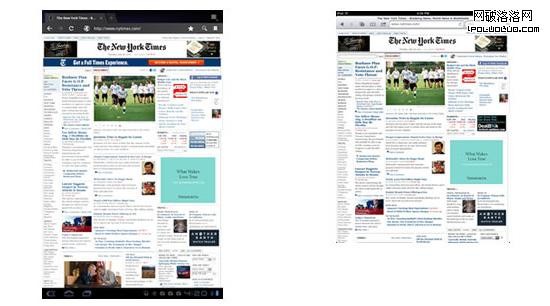
左:10英寸Android平板的縱向視圖;右:iPad。
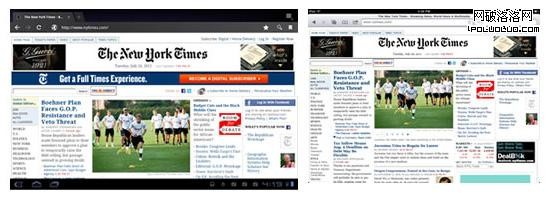
左:典型10英寸Android平板的橫向視圖;右:iPad。
但屏幕尺寸只是差異的一半。Android在「屏幕密度」(單位區域內的像素數)上也各異。不必鑽牛角尖,設計師只需為三種密度製作位圖副本:原圖、1.5倍、2倍。也就是說,一張100×100的原始位圖,還應有150×150與200×200的副本,以在中、高、超高密度下正常顯示而不失真。
系統欄
iOS把系統欄做得極小,而蜂巢系統的系統欄更大,內含通知欄與軟導航按鈕(返回、主頁、最新應用等)。
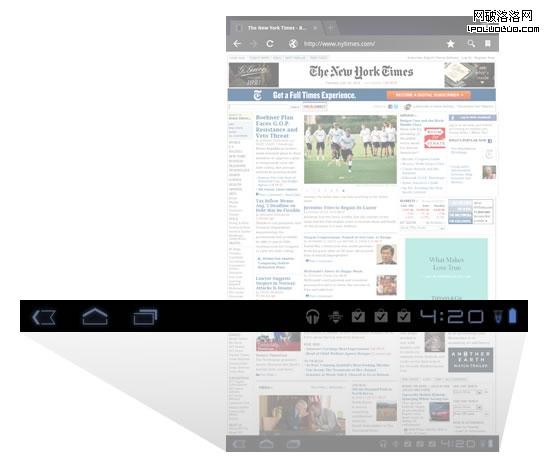
Android「蜂巢」的系統欄
無論用哪個應用,系統欄與按鈕總固定在屏幕底部,可視為一個始終存在的UI工具;唯一例外是「關燈」模式——看視頻或玩遊戲時,系統欄會自動變暗,營造沉浸體驗。
「返回」按鈕:這個略顯笨重、始終存在的系統欄,對設計師似乎是障礙,但也有好處:它把iPad中被「返回」按鈕固定占用的位置解放了出來。蜂巢的「返回」按鈕全球統一適用。
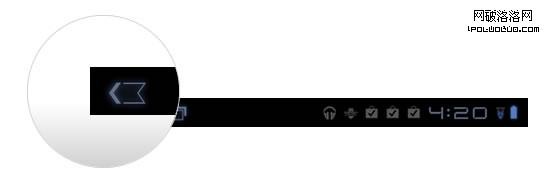
「蜂巢」中的返回按鈕
操作欄:兩者最大的UI差異在屏幕最上方的操作欄。Android為操作欄的元素與視覺安排提供了建議,包括標識與圖標位置、導航(下拉菜單或選項)與常用操作。這是蜂巢系統中最統一、最值得先熟悉的設計模式。
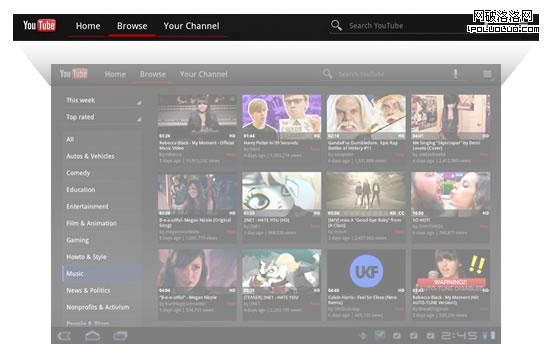
Android「蜂巢」的操作欄
控件、通知與設置
控件:顧名思義,控件是一些小型的通知欄與快捷鍵,用戶可設置其在主屏顯示,並可表現為堆棧視圖、網格視圖、列表視圖;Android 3.1起,它們還能調整大小。
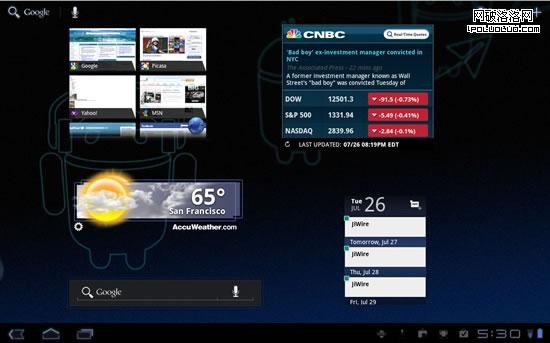
主屏中的一些控件
通知:不同於iOS只把簡單通知推到屏上,蜂巢的通知信息更豐富,並通過屏幕右下角的彈出(俗稱「toast」)呈現,很像Mac OS X的Growl。通知欄布局可自定義,從文本到圖標再到可操作按鈕皆可。
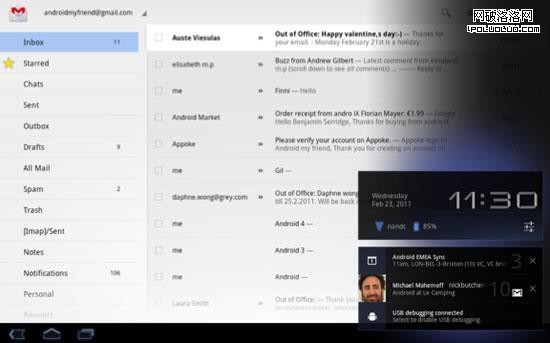
Android「蜂巢」的通知欄
設置:iPad通常是點「i」按鈕彈窗,設置類別被細分為易識別的列表;Android則更像iOS的「常規設置」界面——左側導航、右側詳情。這是蜂巢多種設置方式中的首選,也較為優雅。
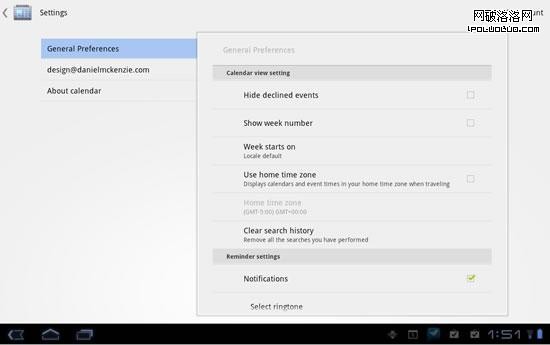
「日歷」程序中的設置模式
UI元素與字體
可想而知,Android卯足了勁要把一切做得與對手不同,於是有了自己的一套UI規範,還推出名為「全景UI(holographic UI)」的視覺語言,用於選日期時間、選項、調音量等日常操作。理解這套語言,對構建屏幕流與頁面布局至關重要。
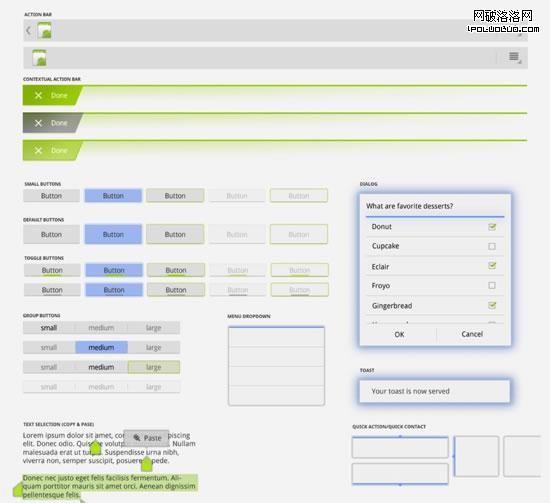
UI元素示例,來自Google I/O 2011的一頁PPT
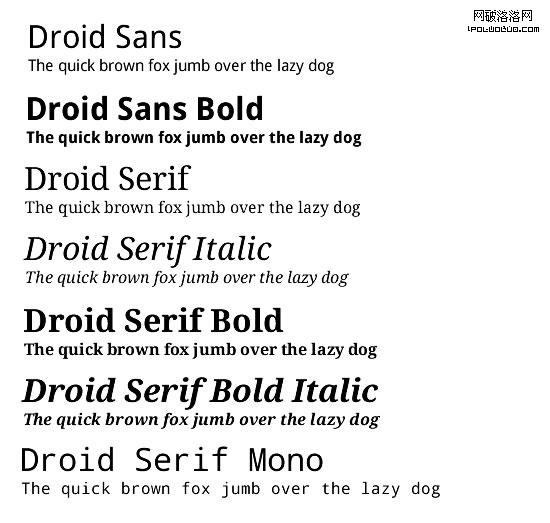
字體:iPad能顯示多少種字體?——57種。那Android呢?——3種。你沒聽錯,系統僅支持Droid Sans、Droid Serif、Droid Sans Mono三種。但也別絕望,好的一面是:開發者可在自己應用裡自由捆綁其他字體。
與iPad相似之處
熟悉iPad的設計師有福了,兩者在不少地方頗為相似:
觸控手勢:點擊、雙擊、滑動、拖動、收縮、旋轉與任意滾動——還是這幾個經典動作。
拆分視圖與多窗格:拆分視圖是平板最常用的布局之一,由兩個並排窗格組成,也可自行設定更複雜的布局。
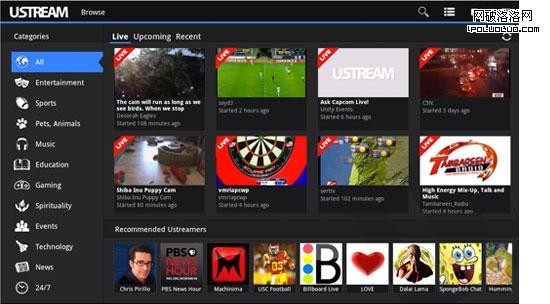
Ustream的拆分視圖,類別在左、內容在右
多媒體嵌入:兩者都支持音頻、視頻與地圖嵌入。
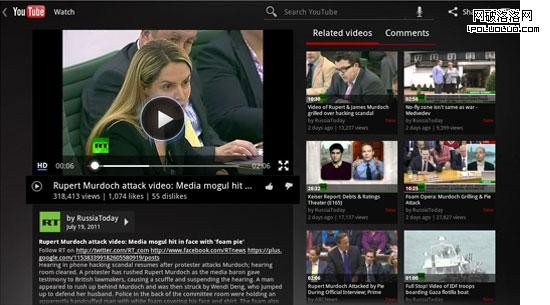
YouTube應用裡嵌入的視頻
剪貼板:都支持應用內外的複製與粘貼。
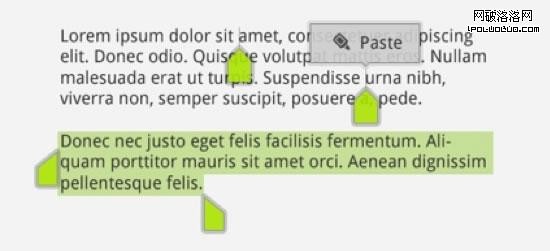
拖放:都具備拖放功能。
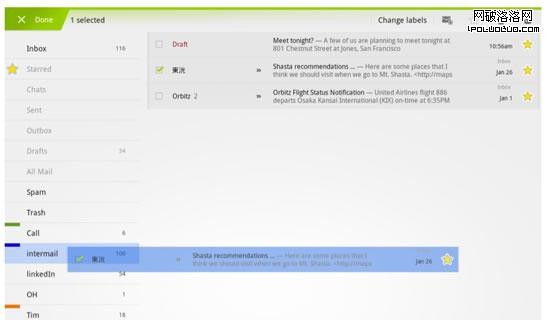
Gmail裡的拖放效果
設計模式
蜂巢繼承並發展了Android 2.0引入的許多設計模式。所謂設計模式,是「常見問題的通用解法」,是營造統一體驗、並為設計者與開發者提供模板的重要規範,而且可以定製。其中,操作欄是最重要的UI組件,我們重點說它。
「日歷」程序中突出顯示的操作欄
標識與圖標:操作欄上的標識與圖標都從最左側開始,點擊即可回到應用主屏。
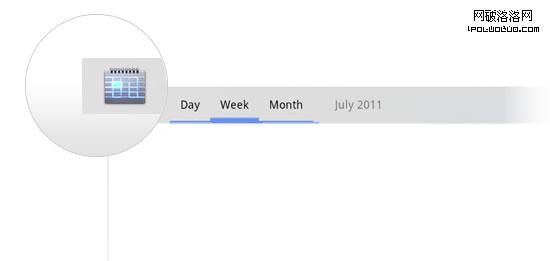
「日歷」程序圖標
導航:點擊圖標後通常進入某種導航,如下拉選項或菜單。蜂巢用小三角形表示菜單,並為標簽提供下劃線;下劃線位於操作欄內部,不額外佔用空間。左箭頭按鈕也可能出現在圖標左側,用於返回導航或取消操作。
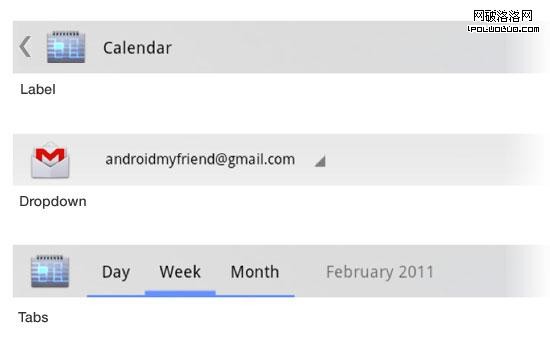
三種不同的操作欄導航
常用操作:如搜索、分享、拉出菜單等,放在導航欄右側,遠離任何標簽。
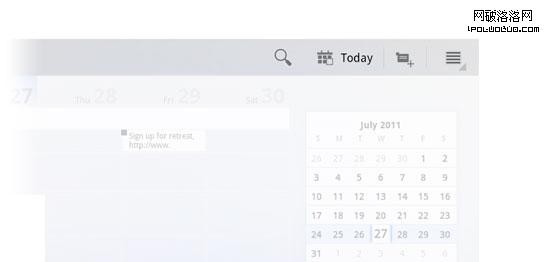
「日歷」程序中的常用操作
彈出菜單:屬常用操作的一部分,有時以直線分隔,放置設置、幫助、反饋等雜項菜單。
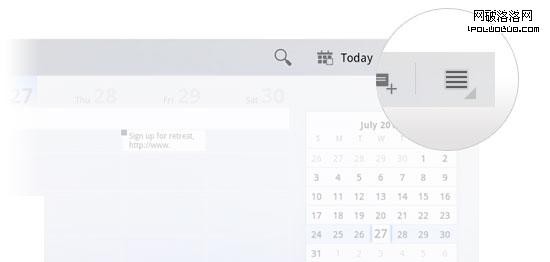
一個彈出的菜單
搜索:也是常用操作,並有獨特的縮放動作——點擊「搜索」標識會彈出搜索框,點「×」取消則縮回小標識。在操作與標識眾多時,這是一種省空間的方式。
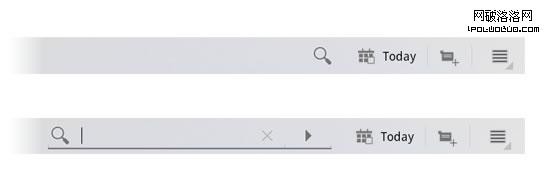
上方為搜索標識的展開狀態,下方為收縮狀態。
語境操作:當某項目被選中,語境操作會自動改變操作欄模式,以示區別。例如選中一張縮略圖照片時,操作欄會變為便於編輯該圖。要退出語境操作欄,可點「取消」或右側的「完成」。

在Gmail中,點擊一封已收郵件便會觸發語境操作欄
平板布局有講究
碎片與多窗格視圖:蜂巢的構建模式是「碎片化」的。「碎片(fragment)」是一個自成體系的布局組件,可改變大小與位置以適應不同屏幕尺寸與方向,讓設計具備彈性、可堆疊,從而適配多種設備。屏幕組件可自由拉伸、堆疊、縮放與隱藏。
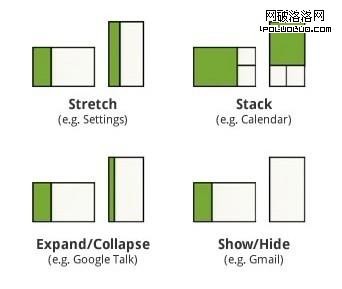
碎片架構讓設計師與開發人員能在保持屏幕大小與方向不變的情況下靈活布局。
碎片之所以特別,在於:在兼容性程序庫支持下,開發者能把這一功能帶到1.6版Android智能手機上——「一套大小適配多種尺寸」的策略,讓一套程序即可覆蓋不同設備。雖然「碎片」多是開發術語,但設計師也應對內容的拉伸、堆疊、展開與隱藏有基本認識。拆分窗格是最常見的碎片布局,常見於新版應用與郵件客戶端:一個狹長列表配一個寬闊的詳細視圖。
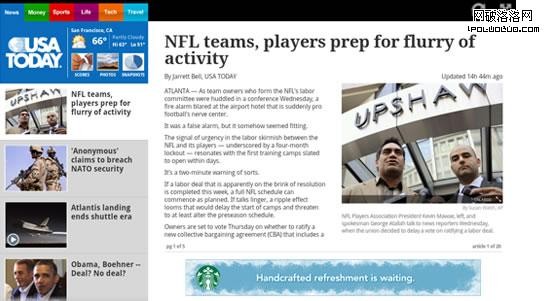
「今日美國」使用的拆分視圖
拆分視圖的另一種方式,是在視圖一側做項目轉換:此時側邊列表變為輪播,導航從垂直轉為水平。
方向策略:碎片是「一套適配多尺寸」的好方法,但方向策略也很有用。你的設計在橫向屏上不錯,可一旦轉為縱向、上面排了三個狹長列表,該怎麼辦?這時便可拉伸、堆疊或隱藏內容——把碎片想象成一堆有彈性的拼圖,可按需移動、塑造與隱藏。
動態效果:在蜂巢架構下,設計師與開發者能實現豐富的動態效果。據Android 3.0說明,動態效果可在不同項目間淡入淡出、改變顏色、播放現有動畫等;蜂巢還擁有支持2D與3D動畫的高性能機制。
值得學習的案例
Android平板應用仍是相對新的領域,一些品牌還在試水。以下案例可帶來靈感,你可在Android Market或Amazon下載:
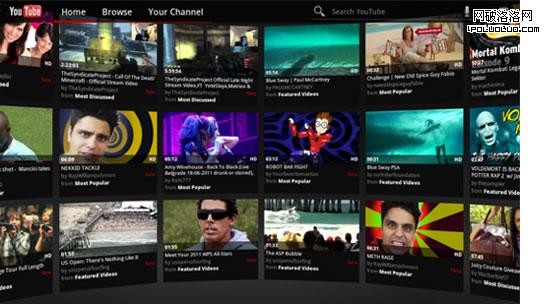
YouTube:作為Android的設計典范理所當然,它幾乎展示了上文所有設計模式與UI元素。
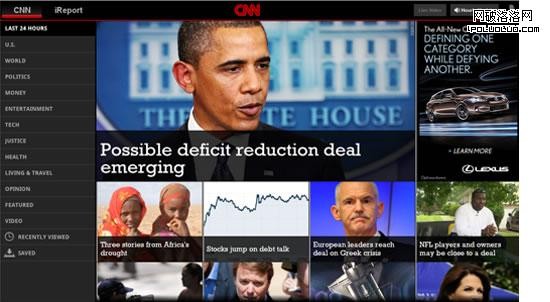
CNN:很好地運用了觸摸手勢(彈出、查看更多),拆分視圖與字體也不錯,頭條用了自定義字體Rockwell。
CNBC:另一款很棒的新聞應用,豐富的圖形與漸變動態,是視覺衝擊力最強的應用之一。
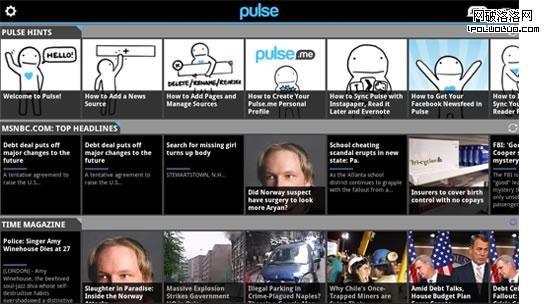
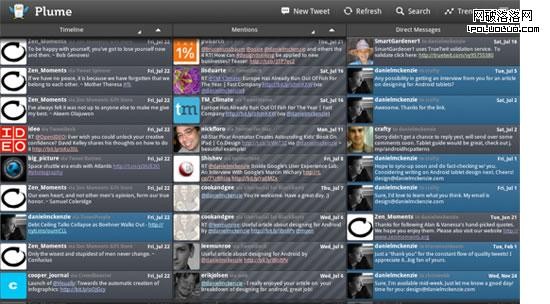
Plume:通過三欄布局,它是展現「橫向轉縱向時布局重大變化」的好例子。
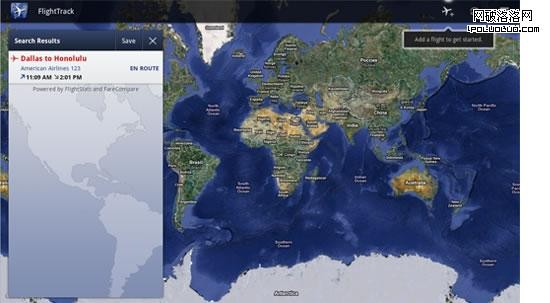
FlightTrack:數據量大的應用也能設計得典雅——漂亮的地圖、微妙的動畫與標準的蜂巢UI元素。
Pulse:「這是Android上的Pulse」——對比它在兩平台的版本,幾乎沒什麼不同,但依然有趣。
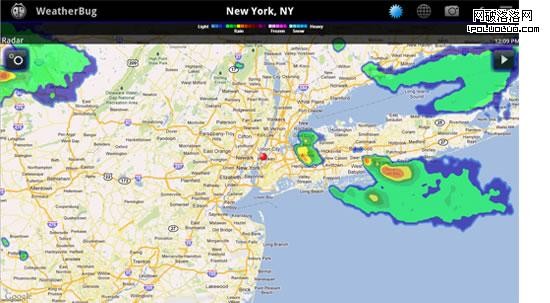
WeatherBug:Android Market上最早的蜂巢應用之一,很好地運用地圖與「全景UI」,顯示氣候攝像頭的圖片。
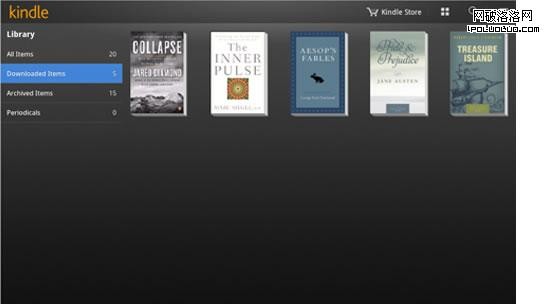
Kindle:堅持自己的設計模式並善用蜂巢UI元素的成功案例,典雅而優雅,是堅守Android設計模式的最佳實踐。
其他佳作:IMDb、News360、USA Today、AccuWeather、Ustream、Google Earth、Think Space。
在線資源:
視頻:Designing and Implementing Android UIs for Phones and Tablets(Google I/O 2011);Android 3.0 Honeycomb animation demo。
演示文稿:Designing and Implementing Android UIs for Phones and Tablets(Google I/O 2011,PDF)。
博客:Tablet UI Patterns。
Android Developers:Supporting Multiple Screens;Icon Design;Android 3.0 Platform Highlights。
(本文編譯自Ruanruan Lan@DamnDigital,原文地址。)
- 上一篇文章: 用戶體驗設計:在公司內部從無到有落地的步驟
- 下一篇文章: 以柵格系統與模塊化提升專題制作效率