Ajax 寫起來最舒服的一刻是一次就通;最崩潰的一刻是它不通,而你連錯誤在哪都找不到。找到錯誤之後更麻煩——還得判斷到底是前端出了問題,還是後端頁面出了問題。這篇就把排查流程完整走一遍。
準備工作
需要的東西不多:jQuery 函式庫、任一支編輯器、Chrome 瀏覽器,以及一套 wamp 環境來跑 PHP。
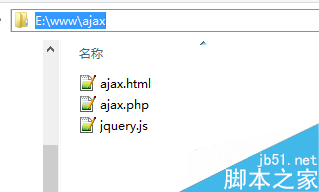
第一步:建立兩個檔案
在同一個目錄下建立 ajax.html 與 ajax.php。
第二步:寫前端頁面
注意存檔編碼要設成 utf-8,這一步偷懶後面會被亂碼折磨。
<!DOCTYPE html>
<html>
<head>
<title>Ajax</title>
</head>
<body>
  <button onclick="checkAjax()">Ajax Test</button>
</body>
</html>
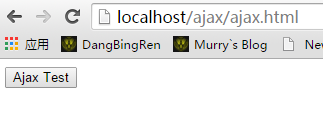
在 wamp 環境下執行,畫面如圖:
第三步:寫後端回應
ajax.php 同樣使用 utf-8 編碼,內容刻意保持最小化:
<?php echo "Ajax Test";
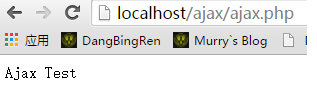
直接開瀏覽器訪問它,應該只看到一行 Ajax Test:
第四步:把請求接起來
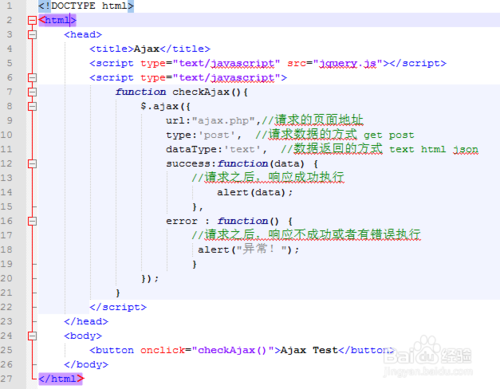
在 head 中引入 jQuery,並補上 checkAjax 函式:
<script type="text/javascript" src="jquery.js"></script>
<script type="text/javascript">
function checkAjax(){
  $.ajax({
    url: "ajax.php",       // 請求的頁面地址
    type: 'post',          // get 或 post
    dataType: 'text',      // text / html / json
    success: function(data) {
      alert(data);         // 成功時執行
    },
    error: function() {
      alert("異常!");      // 失敗或有錯誤時執行
    }
  });
}
</script>
此時的檔案結構大致如下:
第五步:實際跑一次
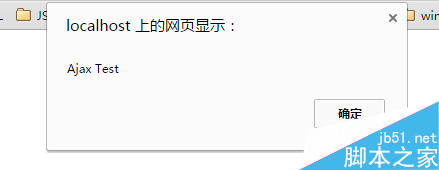
點擊 Ajax Test,若跳出含 Ajax Test 字樣的提示框,代表一切正常。若沒有,往下的排查流程就是你的朋友。
第六步:先看 Console 有沒有紅色叉號
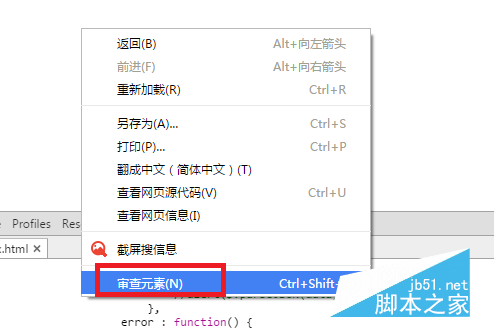
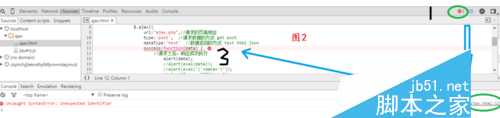
在頁面空白处按右鍵選「檢查」,切到 Console。如果出現紅色的 x,那就是 JavaScript 語法錯誤。點一下該筆訊息,右側會顯示出錯的檔名與行號,行號所在位置(或其前一兩行)通常就是問題根源。
如果 Console 乾乾淨淨,代表語法沒問題,請往第七步走。
第七步:檢查 Network 面板
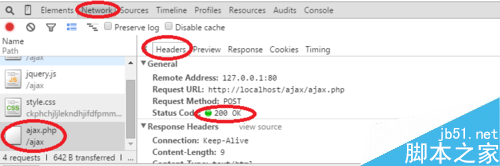
同樣在開發者工具中切到 Network,重新觸發請求,找到 ajax.php 那一筆,看 Headers 裡的狀態碼:
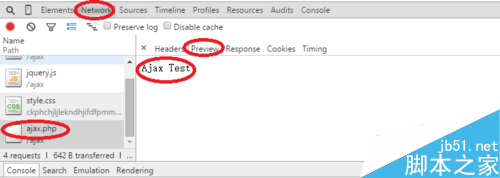
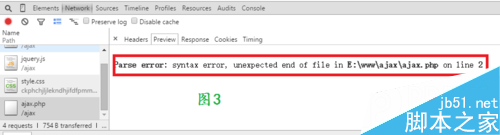
如果是 200 OK,代表路徑沒問題,接著要看 Preview 分頁的內容——那正是 PHP 實際輸出的字串。範例中應該顯示 Ajax Test。如果 Preview 裡出現的是錯誤訊息或其他奇怪內容,問題就在 PHP 檔案本身了。
第八步:記住這條判斷主線
錯誤的樣式千千萬萬,不可能逐一列舉,但思路其實只有一句:先判斷是前端檔案還是後端檔案出錯,再往那一邊深挖。Console 有紅字 → 看前端;Network 狀態異常或 Preview 內容不對 → 看後端。
補充:更簡短的寫法
第四步的程式碼其實可以濃縮成一行:
<script type="text/javascript" src="jquery.js"></script>
<script type="text/javascript">
function checkAjax(){
  $.post('ajax.php', function(data){
    alert(data);
  }, 'text');
}
</script>
差別只在抽象層級:$.post 寫起來輕鬆,但 $.ajax 能讓你把 type、dataType、error 等細節都握在手上,學習階段建議先用後者把觀念吃透。
- 上一篇文章: Ajax 請求過程中顯示進度的簡潔實作
- 下一篇文章: Ajax 非同步取得 JSON 資料的實作細節
相關文章
-
開啟 Sass 除錯:Chrome 與 Firefox 的 CSS 源碼定位設定 深入 localStorage:資料究竟存在哪裡,又該怎麼查看 Chrome 開發者工具入門:Timeline 效能分析指南 Chrome 開發者工具詳解:Timeline 面板怎麼看 前端 JavaScript 調試技巧大全:從 alert 到各類斷點 JS 斷點調試實戰心得:從打斷點到逐步追變數 五個讓除錯效率翻倍的 JavaScript 開發者工具技巧 用 Chrome 開發者工具調試 HTML、JavaScript 與 CSS console.log() 用法小結:從 alert 升級到專業除錯 Chrome 開發者工具 JavaScript 除錯技巧大全