React Native 頁面跳轉實作教學(含 Navigator 用法)
編輯:關於JavaScript
在行動應用裡,頁面之間的跳轉是最基礎也最常用的互動之一。React Native 早期版本提供了 Navigator 元件來管理畫面的堆疊與切換,本篇就用一個完整範例,帶你實作兩頁之間的前進與返回。
先看運行後的效果圖:

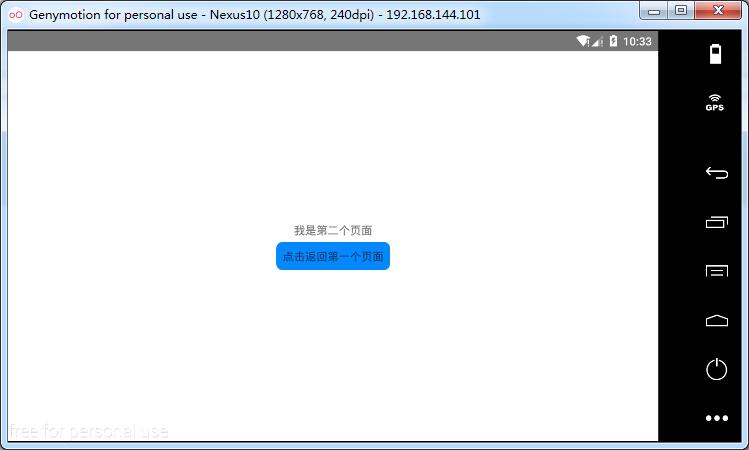
首先進入工作目錄,執行以下指令建立專案:
react-native init NavigatorProject
接著建立名為 NavigatorProject 的專案,核心程式碼如下:
import React, { Component } from 'react'; import { AppRegistry, StyleSheet, Text, View, TouchableHighlight, Image, Navigator } from 'react-native'; class navigatorProject extends Component{ render(){ let defaultName = 'firstPageName'; let defaultComponent = FirstPageComponent; return( <Navigator initialRoute = {{name: defaultName, component: defaultComponent}} //初始化導航器Navigator,指定默認的頁面 configureScene = { (route) => { return Navigator.SceneConfigs.FloatFromRight; //配置場景動畫,頁面之間跳轉時候的動畫 } } renderScene = { (route, navigator) =>{ let Component = route.component; return <Component{...route.params} navigator = {navigator} /> //渲染場景 } } /> ); } } //第一個頁面 class FirstPageComponent extends Component{ clickJump(){ const{navigator} = this.props; if(navigator){ navigator.push({ //navigator.push 傳入name和你想要跳的組件頁面 name: "SecondPageComponent", component: SecondPageComponent }); } } render(){ return( <View style = {styles.container}> <Text>我是第一個頁面</Text> <TouchableHighlight underlayColor = "rgb(180,135,250)" activeOpacity = {0.5} style = {{ borderRadius: 8, padding: 8, marginTop: 8, backgroundColor: "#F30" }} onPress = {this.clickJump.bind(this)}> <Text>點擊進入第二個頁面</Text> </TouchableHighlight> </View> ); } } //第二個頁面 class SecondPageComponent extends Component{ clickJump(){ const{navigator} = this.props; if(navigator){ navigator.pop(); //navigator.pop 使用當前頁面出棧, 顯示上一個棧內頁面. } } render(){ return( <View style = {styles.container}> <Text>我是第二個頁面</Text> <TouchableHighlight underlayColor = "rgb(180, 135, 250)" activeOpacity = {0.5} style = {{ borderRadius: 8, padding: 8, marginTop: 5, backgroundColor: "#F30" }} onPress = {this.clickJump.bind(this)}> <Text>點擊返回第一個頁面</Text> </TouchableHighlight> </View> ); } } const styles = StyleSheet.create({ container: { flex: 1, justifyContent: 'center', alignItems: 'center', backgroundColor: '#FFFFFF', }, }); AppRegistry.registerComponent('navigatorProject', () => navigatorProject);
重點在於兩個方法:navigator.push 負責把目標頁面推入堆疊完成跳轉,navigator.pop 則是讓目前頁面出棧、回到上一頁。透過 configureScene 還能自訂切換時的轉場動畫,讓體驗更順滑。
- 上一篇文章: 用 JS 點擊按鈕或圖標開啟檔案選擇視窗的完整實作
- 下一篇文章: 用 JS 控制網頁元素顯示與隱藏的兩種寫法
相關文章
-
ReactNative 頁面跳轉實戰:Navigator 路由棧與參數傳遞 React Native 用 ListView 實現九宮格的完整做法 React Native ListView 下拉刷新與上拉加載實作 React Native 串接第三方社群分享(Android 與 iOS 雙平台實作) React Native 上傳圖片到伺服器的實作與 fetch 封裝 React Native 仿微信 PopupWindow 彈出效果實作 React Native Image 元件使用詳解 React Native Modal 元件屬性與用法詳解 React Native 仿美團下拉篩選選單實作分享 React Native 打造帶字母索引的城市選擇列表元件