我認為 Fireworks 相較於 Photoshop 最強的地方有兩點:一是向量與點陣編輯模式的無縫整合,二是純圖形處理與 GIF 動畫製作的整合。至於操作手感誰比較順手,那多半取決於個人習慣,倒是沒有必要爭論。ADOBE 早在 Photoshop 6 就引入了圖形模式的混合處理,這部分暂且擱下;單就動畫與圖形處理的整合度而言,Fireworks 仍有明顯優勢。
接下來就實際走進 Fireworks,看看它在動畫處理上究竟有多靈活,並重點分析可生成的動畫形式。
(本文僅分析軟體內建指令能生成的動畫,不涉及手工逐格製作的討論。)
在 Fireworks 中有兩種「符號」可以透過內建指令產生運動與變化:圖形符號(Graphic Symbol)與動畫符號(Animation Symbol)。
整體分類
Fireworks 畢竟不是專業的 GIF 動畫工具,純軟體生成的變化相對單純,大致可分為兩類:基本運動類與特效運動類。
一、基本運動類
直線運動
包含水平、垂直與傾斜三種情形,是最基礎的位移形式。

直線運動 1
漸變運動
Fireworks 只支援兩種漸變:大小漸變與可見性漸變(也就是不透明度的變化),運動過程中還可以同時加入旋轉。如果你想把一個圓形慢慢變成矩形,那就只能靠手動逐格處理了。

漸變運動 2

漸變運動 3

漸變運動 4
二、特效運動類:遮罩動畫
特效類只有遮罩這一種,而且有兩條路可走。第一種是運用共享文件夾(Share Across Frames)功能營造遮罩錯位的效果;第二種是真正使用遮罩功能(Paste as Mask 或 Group as Mask),讓被遮罩的物件運動而帶出動畫。
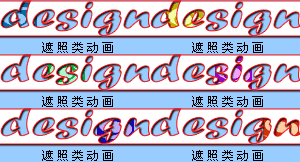
遮罩動畫 5
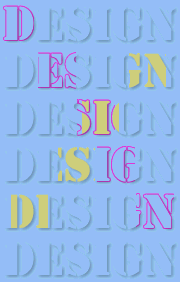
遮罩動畫 6
以上就是 Fireworks 內建指令能生成的兩大類動畫。只要把這些指令用靈活,加上一點創意,就能做出相當有意思的效果。
製作思路的對照說明
接下來的實作將採用對照的方式講解:基本運動類會比較「圖形符號」與「動畫符號」兩種做法的差異;特效運動類則比較「共享文件夾」與「遮罩」兩種途徑。
補充一下符號的轉換與新增方式共有五種:選取圖形後按 F8;在圖形上按右鍵選擇 Convert to Symbol;從 Insert 選單進入 Convert to Symbol;從 Insert 選單選擇 New Symbol;以及新增值號的快捷鍵 Ctrl+F8。以下示範一律使用快捷鍵。
動手做:以圖形符號製作直線運動
先畫出你需要的圖形(為了簡潔,這裡以矩形表示),選取該圖形後按下 F8 轉為符號,接著就能在 Frame 面板上安排它的位移軌跡了。
- 上一篇文章: Fireworks 漸變動畫實作:從符號到分身的位移與淡出
- 下一篇文章: Fireworks 教學:做出有歲月的古印章效果