濾鏡能快速做出特殊效果。本文嘗試 Fireworks MX 增強後的濾鏡功能,並說明如何安裝第三方濾鏡。
Xtras 不見了?
用過 Fireworks 4.0 的人都知道,濾鏡原本放在 Xtras 選單下。但在 Fireworks MX 中 Xtras 消失了——Macromedia 為了與傳統圖形軟體口徑統一,把它改名為 Filters,更貼近大家的習慣用語。
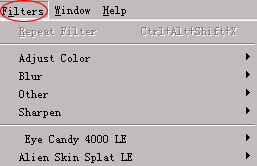
新增濾鏡:Alien Skin Splat LE
步驟 1~2:開啟濾鏡
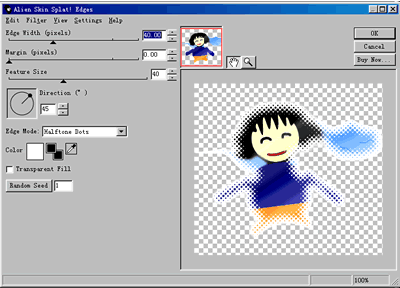
啟動 Fireworks MX 並打開上一節做的圖片,在功能表選擇 Filters。與 4.0 相較多了一種類型:Alien Skin Splat LE,展開後的子選單是 Edges,這是調整圖形邊緣的濾鏡。點擊進入。
步驟 3:三個滑桿
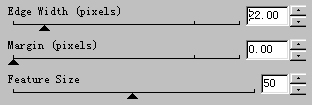
介面左上角有三個滑桿,分別控制邊緣寬度、邊緣空白、邊緣填充形體大小,依圖調整。
步驟 4:填充方向
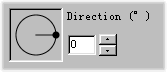
滑桿下方是一個填充方向控制圖示,可以直接用滑鼠點選角度,也能在文字框輸入數值。本例用 0 度,你也可以試試其他角度看看差異。
步驟 5:Edge Mode 與顏色
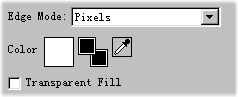
下方的 Edge Mode 下拉框選擇 Pixels,決定以何種方式填充邊緣。Color 控制填充顏色,維持預設白色即可;若在 Transparent Fill 前打勾,則以透明填充。
步驟 6:Random Seed
最後那個 Random Seed 按鈕很有意思——每按一次就產生一個隨機數,藉此改變填充的隨機分布。右側的預覽區會即時反應。
步驟 7~8:五種風格預案
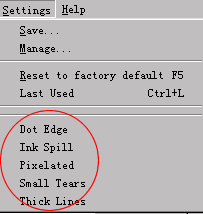
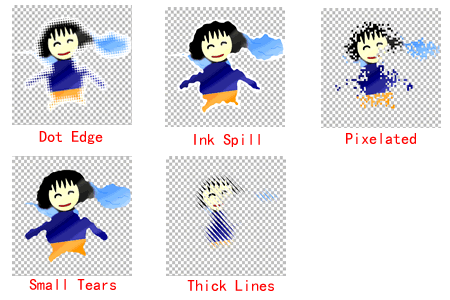
介面上還有選單可用。點擊 Settings,最下方五個選項代表五種不同的濾鏡風格。
效果如下。
按 OK 完成。

這支濾鏡確實實用,但若要取得 Alien Skin Splat 系列的完整功能就得付費購買。所以我們來看看怎麼讓 Fireworks MX 使用 Photoshop 的濾鏡。遺憾的是 Fireworks MX 不支援 Photoshop 6.0 以上版本的濾鏡。
安裝第三方濾鏡
步驟 1:開啟首選參數
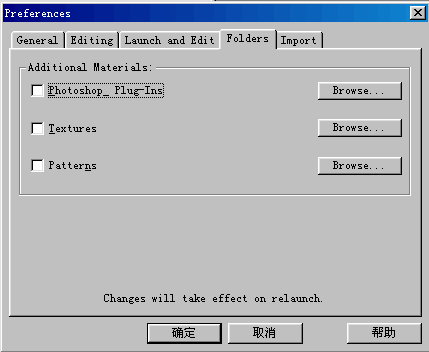
在功能表選擇 Edit → Preferences。
步驟 2:指定路徑
選擇 Folders 頁籤,點擊 Photoshop Plug-ins 後方的 Browse 按鈕,指定 Photoshop 濾鏡的安裝路徑。
步驟 3:完成
按 OK 即完成安裝。重新啟動 Fireworks MX 後,就能在 Filters 選單下看到並使用這些濾鏡。
總結:Fireworks MX 的內建濾鏡功能確實增強了,Alien Skin Splat LE 強大又易用,可惜對第三方濾鏡的支援仍停留在與 Fireworks 4 相當的階段。