讀過死貓的文章後,今天我也想聊聊內容與容器之間的關係。
看到這個標題,你或許會覺得有些矛盾——它和上一篇《形式追隨內容?》看似背道而馳,而且從交互設計的角度來看,這個觀點好像相當不專業,簡直就像我搬起石頭砸自己的腳,或是砸到了死貓的腳……
不過幸好,我是一隻友愛又怕疼的企鵝,所以實際情況是這樣的:
我們可以把「形式追隨內容」理解為一條針對預設介面的可用性建議,它適用於用戶剛進入一個介面時所看到的狀態。但我們也清楚,用戶不是木頭人,他們身處的環境也未必總是理想狀態。QQ 在線用戶數早已突破一億,而某位哲人不是說過嗎:「一千個人就有一千個哈姆雷特。」那麼,一億台螢幕上跑著的同一個軟體,會有多少種、又會被衍生出多少種狀態,誰又能說得清?我的 QQ 縮在螢幕頂端,你的 QQ 佔滿整個螢幕,他的 QQ 又是什麼模樣,我們根本猜不透。可一千個哈姆雷特終究還是哈姆雷特,軟體能做的事,本質上不會改變。
所以,一個介面需要在用戶主動改變軟體形式時,適當地調整內容去適應變化——這就是在特定情境下「內容適應形式」。
聽起來很耳熟吧?熟悉 Web 前端的朋友大概會立刻聯想到「流式布局」相關的技術與技巧!恭喜你們,可以來 CDC 領一個二等獎……
相較於網頁設計,軟體設計的自由度其實更大,但行之久矣,我們卻很少看到能真正適應用戶的優秀軟體。或許正是因為軟體無法像網頁那樣輕鬆流式排布,導致要做出適應性布局時,設計與開發成本會大幅攀升,因此才難得有好的範例。就最常見的情況來說,不同用戶使用同一套軟體時,未必都採用相同尺寸的介面:全螢幕、半螢幕、四分之一螢幕,甚至各種奇奇怪怪的大小都可能出現;即便尺寸相同,解析度或介面元素的定義也常有差異。理想狀態下,一個軟體的介面應該能對這些變化做出某種自動調整,好讓用戶能像在正常狀態下那樣使用,甚至獲得比正常狀態更多的延展性。
這其實是個既有趣又複雜的問題。先前 DJ、小蟲和我聊過這個話題,一直苦於找不到好的研究對象,後來反而在日常工作中,發現了一個近在眼前、卻始終沒被注意到的傢伙:
Microsoft Fluent/Ribbon UI
我以前好像提過,我對微軟談不上有多少好感,但自從 Win7 和 Office 2010 之後,我的看法略有改觀。從 Win7 開始,微軟準備全面採用曾在 Office 2007 中試水的 Fluent/Ribbon 介面。顧名思義,這個介面結構是流動而平滑的;不過大多數用戶注意到的,是它「層級扁平化」的特性,卻忽略了它的「流動性」。這裡就先分享幾張 Word 2010 的精美小圖,與大家一起細細品味。
首先放一張在 1280×800 解析度下全螢幕的 Word 2010 作為參照:
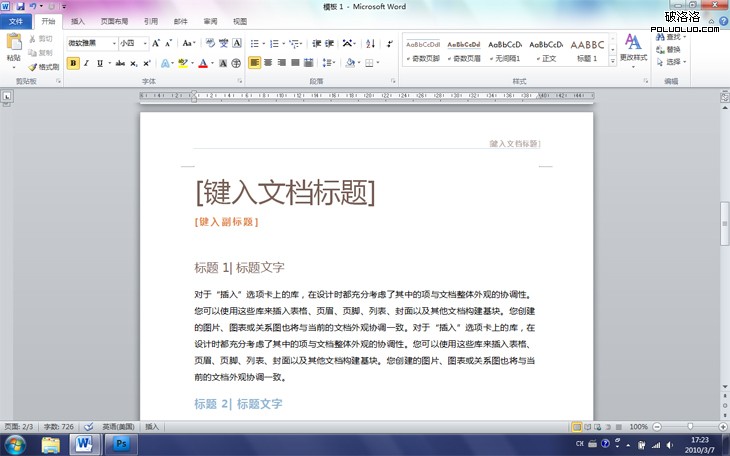
這是我們再熟悉不過的 Word 介面——還沒試過 Fluent/Ribbon 的朋友,請自行補課一百遍——可以看到各種熟悉的功能,都以我們期望的方式,均勻、舒適且合理地(基本上)出現在我們希望的位置。接下來,我要開始縮小它的尺寸,我們一起留意介面是怎麼變化的:

脫離全螢幕後的第一個變化出現了:在左上角的剪貼簿工具區,「剪切」「複製」和「格式刷」三個功能只剩下圖示。對於 Office 系列來說,這三個功能實在深入人心,要節省空間,就先從它們下手吧。

繼續縮小介面,接下來變的是樣式區:快速樣式的顯示數量從 5 個減到 4 個,再減到 3 個。快速樣式這種功能,在空間吃緊時犧牲掉一兩個位置還算合理,畢竟仍有 3 個被顯示出來,其他的點開下拉清單挑選也行,畢竟圖文列表還是相當快速的。

當我繼續縮小視窗時,Word 做了一件頗有意思的事:它把編輯區的東西統統收攏,變成一個帶著查找圖示的下拉選單,告訴用戶「至少查找還在這裡」。看來這部分並非高頻功能,除了查找。不過我比較好奇,為什麼沒把收攏後的這個下拉選單,做成跟旁邊「更改樣式」那樣擁有豐富滑鼠回應效果。

我以為接下來無非就是「收收收」,但實際情況卻是另一種好玩、卻又略顯笨拙的做法:字體與段落區的圖示從兩行被硬擠成三行,先被壓縮的是段落區,繼續縮小視窗時才輪到字體區。我承認我沒料到這一步,因為三行密密麻麻的圖示看起來實在凌亂,辨識率和點擊性都大打折扣。換作是我,大概不會這麼做;但在幾乎全是常用功能、又一個都不能少的情況下,重排位置確實是無可奈何之舉。這著實讓我驚喜,實在想不通它們是怎麼擠進這麼小的面積裡……

接下來這步比較好理解:繼續縮小尺寸後,樣式區的「快速樣式」被收成了下拉選單。

再變小,整個樣式區被收起,隨後段落區也終於被收攏。
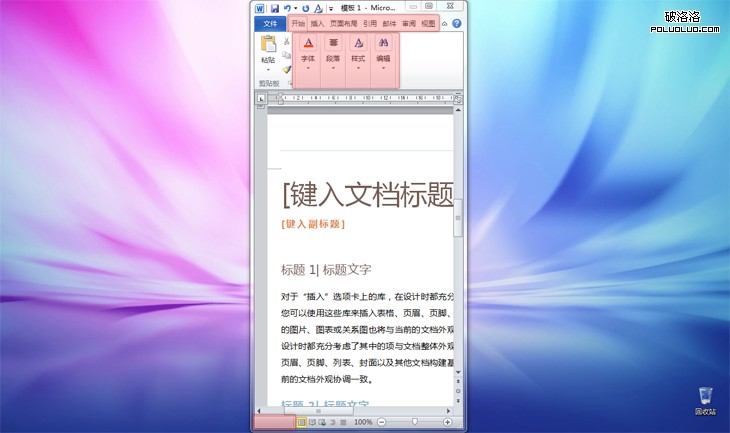
這張圖有點大,因為這次縮小不只影響上方工具欄,左下角也做了相應的適應調整。先看上方:字體區終於被收起來了;除了藍色的「檔案」選單外,選單欄其餘文字的間距也均勻縮小。左下角「插入/改寫」的切換率先消失,接著是「語言」「校對」和「字數」依次被隱藏,右下角的功能則維持不變。
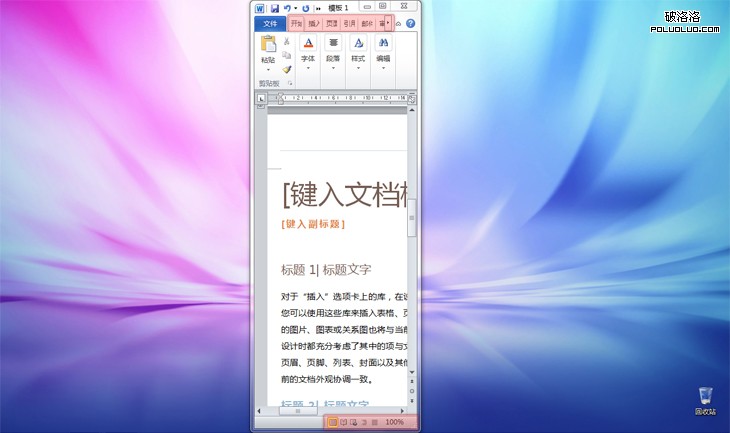
再縮小下去,選單欄就完全寫不下了,於是在兩側冒出箭頭,可以左右捲動;同時視窗頂部的快捷區出現了展開圖示,右下角的「顯示比例」滑桿也被隱藏,只留下顯示比例的百分比標識供操作與回饋。

終於能放一張沒被縮小的圖了……當介面寬度小於約 284 像素時,視窗頂部的快捷定義區、選單欄、工具欄統統消失得一乾二淨,介面底部的顯示比例也完全隱藏。這個變化其實不難預見,能在如此迷你介面裡進行的操作,大概不會是什麼編輯行為吧。最後放一張有點滑稽的圖,從側面說明 Fluent/Ribbon UI 的自由度——雖然我真不知道在這種情況下,我們還能在這個程式裡做些什麼……

從上面這些圖可以看出,在不斷改變介面尺寸時,Word 能依尺寸差異,有選擇地針對部分元素做出調整,力求在各種非常規尺寸下,盡可能維持良好的易用性與視覺體驗。就這次的例子來看,整體還算成功;雖然依情況不同,層級扁平化難免有所損失,但對於用戶對不同介面形式的需求而言,若介面內容能主動適應形式變化,對個性化需求的滿足是相當可觀的。當然,內容對形式的適應性,仍必須建立在「可用」的基礎之上。
在這次實驗中,這些變化基本依循了以下幾個原則,推薦給大家:
1. 依使用頻度隱藏元素,例如樣式區的收起順序。
2. 依特定尺寸範圍下的可能場景隱藏介面元素,例如小尺寸下隱藏選單欄與工具欄。
3. 已約定俗成的圖形元素可減少輔助文字,例如「剪切」等功能直接用圖示。
4. 善用下拉選單、展開或可捲動的元素組來壓縮空間,例如壓縮功能區與捲動選單欄。
5. 合理地重排布局,例如文字、段落區行數的變化。
另外再補充三個細節建議:
1. 在介面邊界與操作區重疊之前就先行變化,給用戶更多緩衝時間,也會讓介面顯得更聰明。
2. 永遠別忘了滑鼠回應與 tips 提示。
3. 確保被收起的東西,用戶能透過某種方式再找回來。
把一個介面變成聰明的 Transformer,是一件既具挑戰又頗有意義的事,當然也會非常有趣。今天這裡只拿 Word 2010 來看,有興趣的朋友不妨去玩一下 Outlook 2010,它在適應性方面比 Word 更花俏、更好玩。
讓我們一起歡呼一次:適應性萬歲!
- 上一篇文章: 用搞笑漫畫看懂五大瀏覽器的性格差異
- 下一篇文章: 使用情境,往往比一致性更能指引好設計